Où trouver le code Wi-Fi d’une imprimante Canon ?

Quand on cherche le code Wi-Fi d’une imprimante Canon, on parle le plus souvent du mot de passe du Wi-Fi Direct, aussi appelé Wireless Direct. Ce mode permet de relier un téléphone, un ordinateur ou une tablette directement à l’imprimante, sans passer par la box Internet. Selon les modèles, ce mot de passe peut aussi désigner celui du réseau domestique, mais dans la plupart des cas, il s’agit bien du code généré par l’imprimante elle-même.
En résumé :
Le code que tu cherches est généralement le mot de passe Wi‑Fi Direct de l’imprimante (pas celui de la box), le retrouver te permet d’imprimer rapidement et sans prise de tête. 🙂
- Ne confonds pas Wi‑Fi Direct et le Wi‑Fi de la box : le code vient souvent de l’imprimante elle‑même.
- Si l’imprimante a un écran tactile, va dans Paramètres → Réglages appareil → LAN → Wi‑Fi Direct et choisis Afficher le mot de passe.
- Sans écran, imprime la feuille de configuration réseau (généralement Stop + Wi‑Fi + I) et conserve la première page, elle contient souvent le code.
- Utilise Canon PRINT pour une installation guidée ou pour accéder plus vite aux réglages réseau si tu veux modifier le mot de passe.
- Fais attention à la casse en saisissant le code, rapproche les appareils si le signal est faible, et note soigneusement le mot de passe pour éviter de recommencer. 😉
Ce détail change tout, parce que le mot de passe Wi-Fi Direct n’est pas celui de la box. Il sert uniquement à sécuriser la connexion directe avec l’imprimante, histoire d’éviter qu’un voisin un peu trop curieux vienne s’inviter dans la fête. 🙂
Wi-Fi Direct Canon : qu’est-ce que c’est et à quoi ça sert ?
Le Wi-Fi Direct, chez Canon, est une fonction intégrée à certaines imprimantes qui leur permet de créer leur propre réseau Wi-Fi temporaire. L’imprimante devient alors un point de connexion autonome, sans routeur ni box. C’est très utile quand on veut imprimer rapidement, sans configuration compliquée, ou quand le réseau de la maison n’est pas disponible.
En clair, tu allumes l’imprimante, elle diffuse un nom de réseau, appelé SSID, et un mot de passe dédié. Ton appareil se connecte à ce mini réseau, puis tu peux envoyer tes documents à l’impression. Ce mot de passe est distinct de celui de ton Wi-Fi domestique, ce qui évite de mélanger tous les tuyaux dans le même sac.
Ce mode de connexion est souvent apprécié dans plusieurs cas de figure. Tu peux l’utiliser si tu n’as pas encore configuré la box, si tu es en déplacement, ou si tu veux simplement relier un appareil à l’imprimante de manière ponctuelle. Canon réserve souvent ce mode à une connexion rapide, simple, et sans prise de tête.
Un réseau créé directement par l’imprimante
Le point important à retenir, c’est que l’imprimante Canon génère elle-même le réseau. Ce n’est donc ni le réseau de la maison, ni un partage de connexion classique, ni un hotspot du téléphone. L’appareil prend le rôle du point d’accès, et les autres équipements se connectent dessus.
Le mot de passe associé à ce réseau sert à protéger l’accès. Sans lui, n’importe qui à portée pourrait tenter de s’y connecter. C’est pour ça qu’il faut bien le retrouver avant d’essayer de brancher l’iPhone, le smartphone Android ou le PC. Pas de mot de passe, pas de connexion, et la techno fait la tête.
Où trouver le code Wi-Fi sur une imprimante Canon ?
La méthode dépend surtout du modèle de ton imprimante. Canon a prévu plusieurs chemins d’accès, selon qu’il y ait un écran tactile ou seulement des boutons physiques. Le bon côté, c’est qu’on finit presque toujours par le trouver. Le moins drôle, c’est qu’il faut parfois fouiller un peu dans les menus.
Avant de te lancer, garde en tête une chose simple, le code Wi-Fi Direct peut être affiché à l’écran ou imprimé sur une feuille de configuration réseau. Selon le modèle, l’une de ces méthodes sera plus rapide que l’autre.
Pour les modèles avec écran tactile
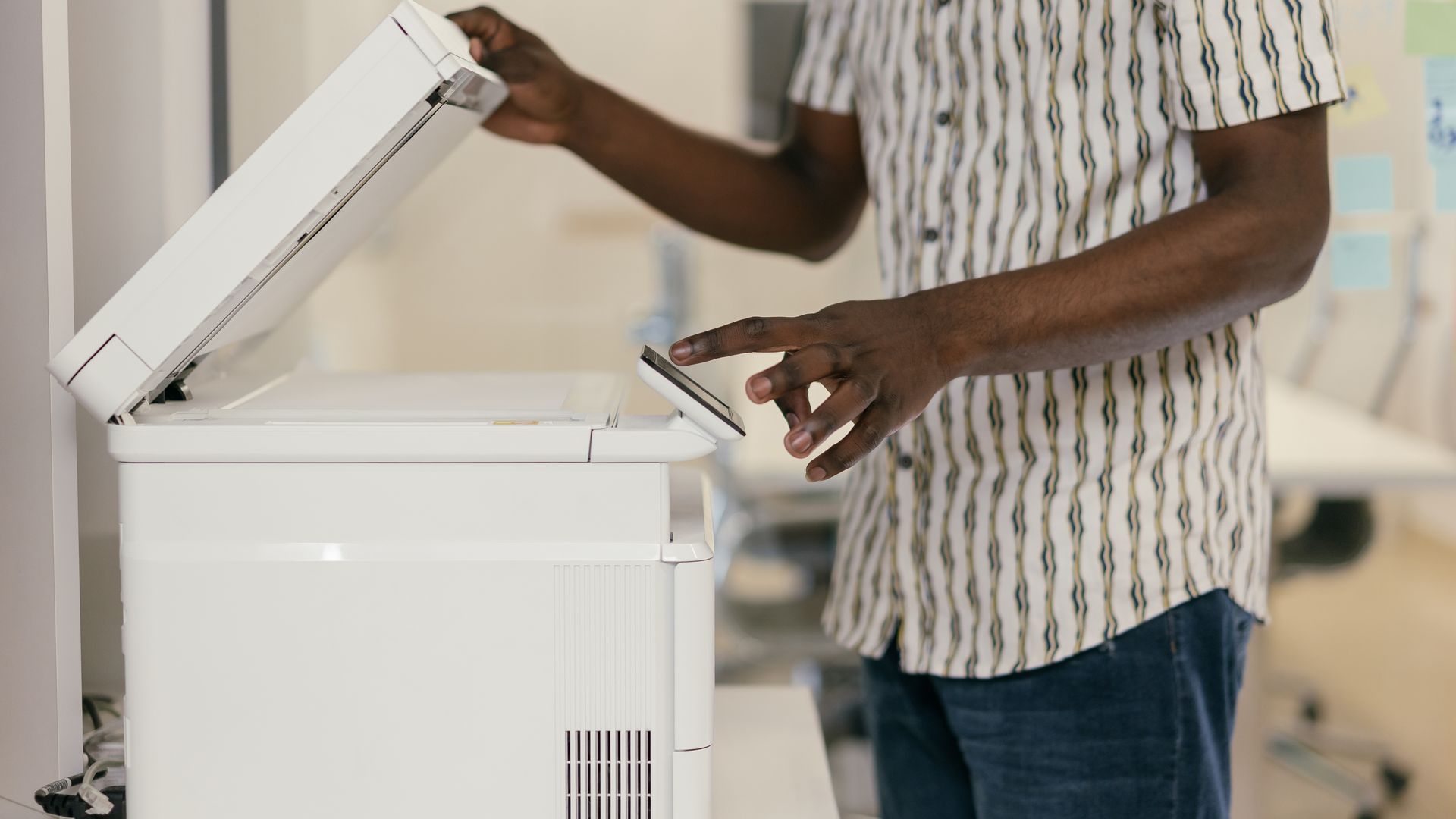
Sur les modèles comme la Canon TR8620a ou la TS6520, le mot de passe s’affiche généralement depuis les menus. Il faut ouvrir Paramètres, souvent via l’icône en forme de roue dentée, puis aller dans Réglages appareil, ensuite dans LAN. À partir de là, tu peux accéder à Paramètres LAN, puis à Wi-Fi Direct.
Une fois dans cette section, l’imprimante propose souvent Modifier le mot de passe puis Afficher le mot de passe. Sur certains modèles, l’option peut apparaître sous la forme Afficher les infos de configuration. Le mot de passe s’affiche alors directement sur l’écran, ce qui évite d’imprimer une page juste pour ça.
Cette méthode est la plus confortable si ton imprimante dispose d’un écran lisible et réactif. Tu évites la paperasse, tu gagnes du temps, et tu peux recopier le code tout de suite avant qu’il ne disparaisse de ton cerveau en mode poisson rouge.
Pour les modèles sans écran tactile
Sur les imprimantes à boutons, la méthode la plus courante consiste à imprimer une feuille de configuration réseau. En général, il faut appuyer sur Arrêt ou Stop, puis sur le bouton Wi-Fi, puis sur le bouton I pour Information. La combinaison exacte peut changer selon la série, mais le principe reste le même.
Cette manipulation génère souvent deux pages avec les infos réseau. Le mot de passe se trouve dans la section Access Point ou à la ligne SSID, souvent indiquée comme la ligne 3-3-4 sur la feuille imprimée. C’est là que le bon code se cache, bien planqué comme un boss de fin de niveau.
Attention, il ne faut pas imprimer cette feuille deux fois de suite. La première impression contient la section avec le mot de passe, mais la seconde peut ne plus l’afficher. C’est pour ça qu’il vaut mieux conserver soigneusement la première page de configuration. Si tu la perds, tu risques de devoir recommencer toute la manœuvre.
Autres méthodes ou cas particuliers
Sur certains modèles, comme les PIXMA MG3000, TS3522 ou TR3720, la feuille de configuration imprimée est souvent la seule solution pour obtenir le mot de passe Wi-Fi Direct. Il n’y a pas toujours d’option plus simple dans les menus, donc mieux vaut savoir où cliquer dès le départ.
On lit parfois que le numéro de série de l’imprimante peut servir de mot de passe par défaut, surtout à la première utilisation. C’est vrai sur certains modèles pour d’autres usages réseau, mais ce n’est généralement pas le code Wi-Fi Direct. Le numéro de série se trouve souvent à l’arrière de l’appareil, mais il ne faut pas le confondre avec le mot de passe de connexion directe.
En cas de doute, le plus sûr reste de vérifier la feuille réseau ou le menu de l’imprimante. C’est un petit détour, mais il évite beaucoup de tentatives ratées et quelques jurons bien placés.
Connexion via l’application Canon PRINT
Canon recommande souvent l’application Canon PRINT pour faciliter la configuration réseau de l’imprimante. L’application guide l’utilisateur à travers les étapes, ce qui évite de se perdre dans les sous-menus. Pour beaucoup de modèles, c’est le chemin le plus simple pour connecter l’imprimante au réseau de la maison.
Lors de l’installation des pilotes, il est souvent conseillé de choisir l’option Wi-Fi Network Recommended. Cette option sert à connecter l’imprimante au Wi-Fi domestique plutôt qu’au mode direct. C’est intéressant si tu veux imprimer depuis plusieurs appareils sans refaire la connexion à chaque fois.
Canon PRINT permet aussi d’accéder plus vite aux réglages réseau, ce qui peut être utile pour retrouver les informations de connexion ou modifier certains paramètres. Si tu préfères une approche guidée, l’application fait le boulot sans te demander de devenir expert réseau en vingt secondes.
Étapes pour connecter votre appareil à l’imprimante Canon en Wi-Fi Direct
Une fois le mot de passe récupéré, il reste à connecter l’appareil à l’imprimante. La méthode varie légèrement selon que tu utilises un iPhone, un Android ou un ordinateur, mais la logique reste identique, il faut repérer le nom du réseau de l’imprimante, puis entrer le mot de passe Wi-Fi Direct.
Le plus important ici, c’est de recopier le code exactement comme il apparaît. Une majuscule oubliée, et la connexion peut refuser de coopérer. Les mots de passe Canon distinguent bien les lettres capitales et minuscules, donc il ne faut pas improviser.
- Sur iPhone, ouvre le menu de partage, puis choisis l’option d’impression.
- Sur Android, va dans les réglages Wi-Fi du téléphone et sélectionne le SSID de l’imprimante.
- Sur PC ou Mac, cherche le réseau de l’imprimante dans les connexions disponibles.
Sur iPhone, après avoir ouvert le menu de partage, il faut choisir Imprimer, puis sélectionner le réseau Wi-Fi diffusé par l’imprimante. Une fois le réseau détecté, tu entres le mot de passe affiché ou noté sur la feuille de configuration. Ensuite, l’impression peut partir sans passer par la box.
Sur Android, le principe est similaire. Dans les réglages Wi-Fi, tu repères le réseau du type Canon printer direct ou un nom proche de la série de ton modèle, comme TS6500 series. Tu sélectionnes ce réseau, tu saisis le mot de passe, et tu valides. Sur PC et Mac, la démarche reste proche, avec la sélection du SSID de l’imprimante dans les réseaux disponibles.
Si la connexion échoue, le premier réflexe consiste à vérifier la casse, les chiffres, et l’absence de faute de frappe. Un simple TS écrit ts peut suffire à bloquer la connexion, et l’appareil affiche alors souvent un message du type Unable to join ou Impossible de se connecter.
Recommandations et points d’attention lors de la recherche du code Wi-Fi
Quand tu cherches le code Wi-Fi d’une imprimante Canon, mieux vaut procéder calmement et vérifier chaque détail. Le plus fréquent, ce n’est pas une panne mystérieuse, c’est juste un mot de passe mal recopié. Et franchement, ça arrive à tout le monde, même à ceux qui font semblant de ne jamais se tromper.
Si le signal Wi-Fi Direct paraît faible, rapproche l’imprimante de l’appareil à connecter. La portée dépend du modèle, de la pièce, et parfois du petit bazar qu’il y a autour, comme des murs épais ou d’autres appareils qui brouillent le signal. Une meilleure proximité règle souvent le souci sans aller plus loin.
Canon permet aussi, sur certains modèles, de modifier manuellement le mot de passe Wi-Fi Direct. C’est utile si tu veux choisir un code plus simple à retenir, ou au contraire plus solide. Tant que tu gardes la cohérence entre ce qui est affiché et ce que tu saisis, tout roule.
Voici un tableau pour résumer les différences les plus utiles entre les principaux modes de connexion.
| Mode | Connexion | Mot de passe utilisé | Usage courant |
|---|---|---|---|
| Wi-Fi Direct | Appareil vers imprimante | Code généré par l’imprimante | Connexion directe sans box |
| Wi-Fi domestique | Imprimante vers routeur | Mot de passe de la box | Partage avec tous les appareils du foyer |
| Numéro de série | Cas spécifiques selon modèle | Parfois mot de passe par défaut, selon la configuration | Référence produit, pas un code universel |
Erreurs fréquentes et idées reçues à éviter
La première erreur consiste à confondre le mot de passe Wi-Fi Direct avec celui du réseau domestique. Ce n’est pas la même chose, et ce n’est pas interchangeable. L’autre confusion classique, c’est de croire que le numéro de série de l’imprimante remplace systématiquement le code Wi-Fi. Là encore, il faut vérifier le modèle et le mode de connexion concerné.
Autre idée reçue, le Wi-Fi Direct ne transforme pas l’imprimante en borne Internet pour les autres appareils. Il s’agit d’une connexion locale entre l’imprimante et l’équipement que tu veux utiliser. L’imprimante ne distribue pas une vraie connexion Internet, elle fournit seulement son propre réseau pour l’impression.
Certains modèles, notamment dans la gamme PIXMA G7020, peuvent aussi surprendre au moment de saisir le mot de passe. Il arrive que l’interface affiche surtout des lettres, ou que la saisie des chiffres demande une manipulation différente. Dans ce cas, il faut regarder l’écran de près ou consulter la logique du modèle, car l’ergonomie varie d’une série à l’autre.
Le dernier piège, et pas des moindres, c’est de perdre la feuille de configuration imprimée. Comme cette impression contient parfois la seule version visible du mot de passe, il faut la garder précieusement. Une fois rangée au bon endroit, tu t’épargnes une belle séance de chasse au trésor numérique.
Au final, retrouver le code Wi-Fi d’une imprimante Canon revient surtout à savoir où chercher selon le modèle, puis à distinguer le Wi-Fi Direct du réseau de la maison. Avec le bon menu, la bonne feuille, et un mot de passe recopié sans erreur, la connexion se fait beaucoup plus vite qu’on ne l’imagine.