Comment copier un texte de ChatGPT sur iPhone ?
Tu veux récupérer un texte depuis ChatGPT sur iPhone pour le mettre dans Notes, Mail, Word ou ailleurs ? Rien de sorcier, mais iOS a ses petites habitudes. Le plus simple est de bien sélectionner la réponse, puis d’utiliser le menu de copie ou les gestes système, et le transfert vers un autre appareil Apple peut même se faire via le presse-papiers universel.
En résumé :
Pour récupérer vite et proprement du texte depuis ChatGPT sur iPhone, sélectionne avec les gestes iOS puis copie et colle rapidement, ou utilise le presse-papiers universel pour basculer sur ton iPad ou Mac 😄.
- Double touche pour un mot, triple touche pour un paragraphe, ou touche deux fois puis fais glisser pour sélectionner un bloc plus long.
- Maintiens le doigt sur la réponse pour afficher le menu, puis vérifie que “Copier” apparaît avant de quitter l’app.
- Utilise les poignées de sélection pour ajuster début et fin, évite d’appuyer une seule fois (ça place juste le curseur).
- Gestes à trois doigts utiles : resserre trois doigts pour copier, serre deux fois pour couper, écarte trois doigts pour coller — super pratique quand tu vas vite.
- Pour transférer vers un autre appareil Apple, active le même identifiant Apple, le Wi‑Fi, le Bluetooth et Handoff, puis colle rapidement pour ne pas perdre le contenu du presse-papiers.
Copier un texte depuis l’application ChatGPT sur iPhone
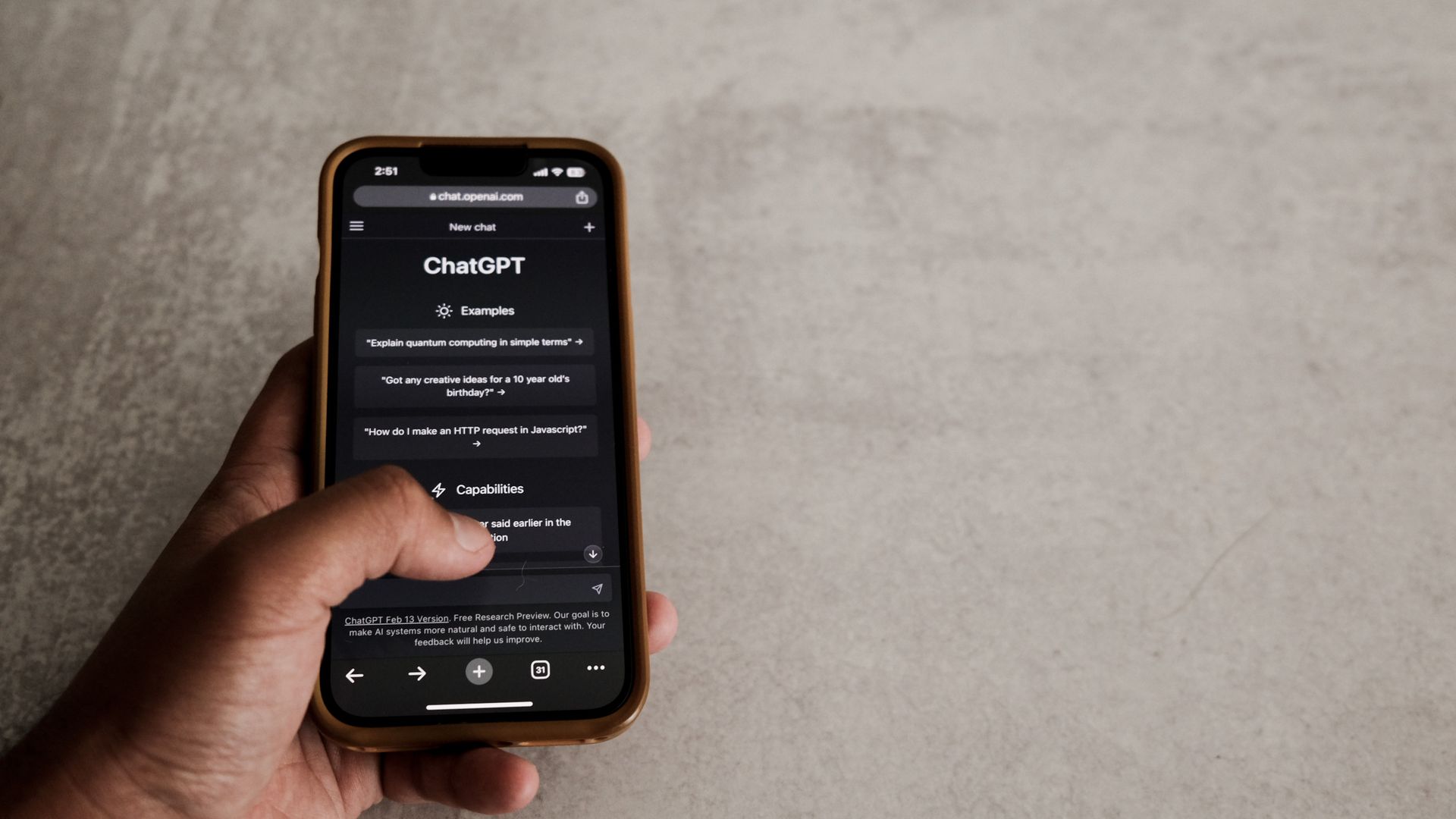
Dans l’app ChatGPT sur iPhone, la copie passe d’abord par la sélection du texte. Il n’existe pas de raccourci spécial ChatGPT qui copie automatiquement une réponse entière d’un seul coup. En clair, il faut passer par les gestes iOS classiques, un peu comme quand tu essaies de sélectionner un passage dans un mail trop long.
Pour faire apparaître les options de sélection, maintiens le doigt appuyé sur la réponse. iOS affiche alors le menu habituel, avec les commandes disponibles selon le texte sélectionné. Ensuite, tu peux ajuster la sélection avant de copier le contenu.
Les gestes de sélection à connaître
Pour sélectionner un mot, touche deux fois d’un doigt dessus. Pour un paragraphe, touche trois fois d’un doigt. Si tu veux un bloc plus long, touche deux fois le premier mot, garde le doigt appuyé, puis fais glisser jusqu’au dernier mot voulu.
Cette méthode est souvent plus fiable que d’essayer de tout prendre d’un seul geste. Quand la réponse est longue, les poignées de sélection iOS permettent de régler précisément le début et la fin du passage copié. C’est plus propre, et tu évites de te retrouver avec une moitié de phrase en trop.
Certains prompts qui circulent sur les réseaux sociaux promettent un bouton “copier” dans ChatGPT. En réalité, ils servent surtout à faire apparaître une commande de copie, qui repose sur le menu natif d’iOS. Autrement dit, ce n’est pas une fonction magique cachée dans l’app, mais bien le comportement standard de l’iPhone.
Coller le texte dans une autre application sur iPhone
Une fois le texte copié, il suffit d’ouvrir l’application où tu veux le coller, comme Notes, Mail, Messages, Pages, Word ou même un navigateur. Ensuite, touche la zone de saisie visée, puis appuie sur “Coller” dans le menu iOS qui apparaît. Rien de compliqué, juste le classique “copier, coller, hop c’est parti” 😄.
Avant de quitter ChatGPT, pense à vérifier que le menu “Copier” apparaît bien. C’est le meilleur moyen de t’assurer que la sélection a été prise en compte par l’iPhone. Si le menu ne s’affiche pas, la sélection n’est pas correcte, et tu risques de chercher ton texte pour rien dans l’autre appli.
iPhone permet aussi d’utiliser des gestes à trois doigts pour gérer le presse-papiers. Resserre trois doigts une fois pour copier, deux fois pour couper, et écarte trois doigts pour coller. Ces gestes sont bien pratiques quand tu veux aller vite, surtout si tu jongles entre plusieurs apps.

Si besoin, ajuste la sélection avec les poignées avant de lancer la copie. Et si tu utilises un clavier externe, bonne nouvelle, il fonctionne aussi pour sélectionner et manipuler du texte. Sur certains usages, ça rend la copie beaucoup plus confortable que le tactile pur.
Copier un texte ChatGPT entre iPhone et d’autres appareils Apple
Si tu veux envoyer un texte copié depuis ChatGPT sur iPhone vers un iPad ou un Mac, le plus simple est d’utiliser le presse-papiers universel. Cette fonction permet de copier sur un appareil Apple et de coller sur un autre, tant que tout est bien configuré. C’est le genre de truc qui fait gagner du temps quand tu passes de ton téléphone à ton Mac sans vouloir te battre avec des mails brouillons.
Le contenu ne reste pas en mémoire indéfiniment. Donc si tu copies un texte sur iPhone, il faut le coller assez vite sur l’autre appareil. Plus tu attends, plus tu risques de perdre le contenu du presse-papiers universel, et là, retour à la case départ.
Pour que cela fonctionne, plusieurs conditions doivent être réunies. Les appareils doivent être connectés au même identifiant Apple, reliés au Wi-Fi, proches l’un de l’autre via Bluetooth, et Handoff doit être activé. La fonctionnalité est disponible à partir d’iOS 10 et de macOS Sierra.
Le tableau ci-dessous résume les points à vérifier avant de tenter un transfert entre appareils Apple.
| Élément à vérifier | Rôle dans le presse-papiers universel |
|---|---|
| Identifiant Apple identique | Permet de relier l’iPhone, l’iPad et le Mac au même compte |
| Wi-Fi activé | Assure la connexion entre les appareils |
| Bluetooth activé | Permet la détection à courte portée, à moins de 10 mètres |
| Handoff activé | Autorise le passage du contenu entre les appareils |
| Collage rapide | Évite que le contenu du presse-papiers expire avant utilisation |
Astuces supplémentaires et vérifications pour réussir le copier-coller
Le piège le plus fréquent, c’est de simplement appuyer une fois sur le texte. Ce geste ne sélectionne pas une réponse, il place juste le curseur. Pour copier correctement, pense au double toucher pour un mot, au triple toucher pour un paragraphe, puis aux poignées pour ajuster si besoin.
Une fois la sélection faite, prends l’habitude de vérifier que “Copier” apparaît bien dans le menu. C’est le petit check qui évite les mauvaises surprises, surtout quand tu passes ensuite dans une app où tu dois coller un bloc proprement formaté.
Si le presse-papiers universel ne marche pas entre ton iPhone et ton Mac ou ton iPad, contrôle les points techniques un par un. Regarde le Wi-Fi, le Bluetooth, le même compte Apple et l’activation de Handoff. En général, quand ça coince, c’est souvent un de ces réglages qui joue les petits malins.
Et pour un transfert entre appareils Apple, colle le texte rapidement. Le contenu n’est pas gardé longtemps, donc inutile de faire une pause café de vingt minutes avant de reprendre. Enfin, les sources disponibles ne donnent pas de limite officielle sur la quantité de texte que l’on peut copier depuis ChatGPT sur iPhone, donc le comportement dépend surtout de la sélection et du bon fonctionnement d’iOS.
En bref, sur iPhone, copier depuis ChatGPT repose sur les bons gestes iOS, puis sur un collage rapide et bien ciblé. Avec les bons réglages, le transfert devient simple, que tu restes sur le téléphone ou que tu passes sur un autre appareil Apple.