Tutoriel Adobe Premiere Pro : bases pour débuter en montage vidéo

Se lancer dans Adobe Premiere Pro peut sembler impressionnant au début, mais l’outil devient vite logique dès qu’on comprend sa structure. L’idée, c’est d’apprendre à repérer les bons panneaux, organiser ses médias, construire une séquence propre, puis assembler le tout sans se perdre. Avec une méthode simple, tu peux monter une vidéo nette, fluide et cohérente sans tourner en rond dans l’interface 😊
En résumé :
Avec une méthode simple, tu passes d’une interface intimidante à un vrai flux de travail : organise, règle ta séquence, monte intelligemment et exporte proprement pour gagner du temps et de la qualité. 😊
- Repère l’espace de travail Editing et les panneaux clés (panneau Projet, Source, Programme, timeline) pour ne pas t’éparpiller.
- Importe tout au même endroit et crée des chutiers (caméras, sons, voix‑off, musiques) pour éviter le bazar quand les fichiers s’accumulent.
- Crée une séquence adaptée à ta source ou laisse Premiere la régler automatiquement en déposant le premier clip sur la timeline.
- Utilise les raccourcis (I/O/V/C, Shift) et fais du dérushage pour garder un montage dynamique et lisible. 🎬
- Soigne l’audio, fais une légère correction colorimétrique et exporte en H.264 avec un préréglage adapté (YouTube 1080p par exemple) pour une lecture fluide. 🔊✅
Comprendre l’espace de travail d’Adobe Premiere Pro
Avant de couper le moindre plan, il faut savoir où l’on met les pieds. Premiere Pro repose sur un espace de travail organisé autour de plusieurs zones, chacune avec son rôle bien défini. C’est ce qui permet de passer d’un logiciel qui fait un peu peur à un environnement de montage clair et efficace.
Au lancement, le plus souvent, tu peux choisir un espace de travail orienté montage, parfois nommé Editing. Ce choix n’est pas là pour faire joli, il affiche les panneaux les plus utiles pour démarrer rapidement. Tu retrouves généralement le panneau Projet, le panneau Source, le panneau Programme et la timeline, qui forment le cœur de l’interface.
Le panneau Projet sert à ranger tes fichiers, un peu comme le bureau où tu poses tout avant de bosser. Le panneau Source te permet de prévisualiser tes rushes avant de les envoyer dans le montage. Le panneau Programme affiche le rendu de ce que tu es en train de fabriquer. Enfin, la timeline est l’endroit où tu construis réellement ta vidéo, piste par piste.
Ce qui est cool, c’est que Premiere Pro permet de réorganiser ces panneaux selon tes habitudes. Tu peux déplacer les fenêtres, les agrandir, les réduire, puis enregistrer ta disposition. Quand les projets deviennent plus gros, cette personnalisation fait gagner un temps énorme, parce que tu retrouves tes repères sans chercher les outils pendant trois plombes. Si ton ordinateur rame, pense à optimiser ton PC pour garder un flux de travail fluide.
Voici un aperçu rapide des zones de travail les plus utilisées :
| Panneau | Rôle | Utilité principale |
|---|---|---|
| Panneau Projet | Organisation des médias | Centraliser clips, sons, images et dossiers |
| Panneau Source | Prévisualisation des rushes | Choisir les bons passages avant insertion |
| Panneau Programme | Aperçu du résultat final | Vérifier le rendu du montage en cours |
| Timeline | Assemblage du montage | Placer, couper et ajuster les séquences |
Importer et organiser ses médias
Une fois l’espace de travail en place, il faut nourrir le projet avec les bons fichiers. Vidéos, sons, musiques, images, voix-off, tout doit être importé proprement pour éviter le grand bazar dès les premières minutes. Premiere Pro propose plusieurs façons de faire, et elles mènent toutes au même but, te faire gagner du temps.
Tu peux passer par Fichier > Importer, faire un double-clic dans le panneau Projet, ou simplement glisser-déposer tes fichiers dans ce même panneau. La logique est simple, tu rassembles tout au même endroit avant de commencer à monter. D’après les méthodes souvent mises en avant dans les tutoriels débutants, cette étape est un réflexe à prendre très tôt.
Ensuite, il faut penser organisation. Si ton projet contient seulement trois clips, tu peux t’en sortir à l’instinct. Mais dès que le nombre de fichiers grimpe, il devient bien plus malin de créer des dossiers appelés chutiers. Ils permettent de séparer les séquences caméra, les sons, la musique, les voix-off, les images ou encore les éléments graphiques. Si tu enregistres une voix-off, évite les erreurs de débutant en home studio.
Cette méthode évite de fouiller dans une liste interminable de médias sans logique. Elle aide aussi à garder un projet lisible si tu dois revenir dessus plus tard, ou travailler sur une vidéo plus ambitieuse. En clair, plus ton rangement est propre au départ, moins tu passes de temps à chercher le bon fichier au moment du montage.
- Séquences caméra pour les rushes vidéo
- Sons et musique pour les pistes audio
- Voix-off pour les narrations enregistrées
- Images et illustrations pour les ajouts visuels
- Graphiques animés pour les éléments dynamiques
Créer et paramétrer une séquence adaptée
La séquence, c’est le cadre dans lequel ton montage prend forme. Elle regroupe tes pistes vidéo et audio, et c’est elle qui définit les paramètres techniques de ton projet. Si elle est mal réglée, tu peux te retrouver avec une image déformée, un rendu saccadé ou une qualité qui ne suit pas.
Le bon réflexe consiste à créer une séquence qui colle à tes médias d’origine. Tu peux choisir un préréglage comme du 1080p en 25 ou 30 images par seconde, selon le format de tes fichiers. Tu peux aussi déposer ton premier clip directement sur la timeline, et laisser Premiere Pro adapter automatiquement les réglages de la séquence à cette vidéo.
Cette étape compte beaucoup, parce qu’une fréquence d’image mal choisie peut vite casser la fluidité. Pareil pour la résolution, qui doit rester cohérente avec la source et la destination finale, surtout si tu vises une diffusion sur une plateforme comme YouTube ou une projection sur ordinateur.
Quand la séquence est bien paramétrée, le montage devient plus simple à gérer. Tu évites les corrections techniques en cours de route et tu peux te concentrer sur le rythme, les coupes et la narration visuelle. C’est le genre de détail qui semble discret au départ, mais qui change tout sur la durée.
Monter ses vidéos sur la timeline : les bases
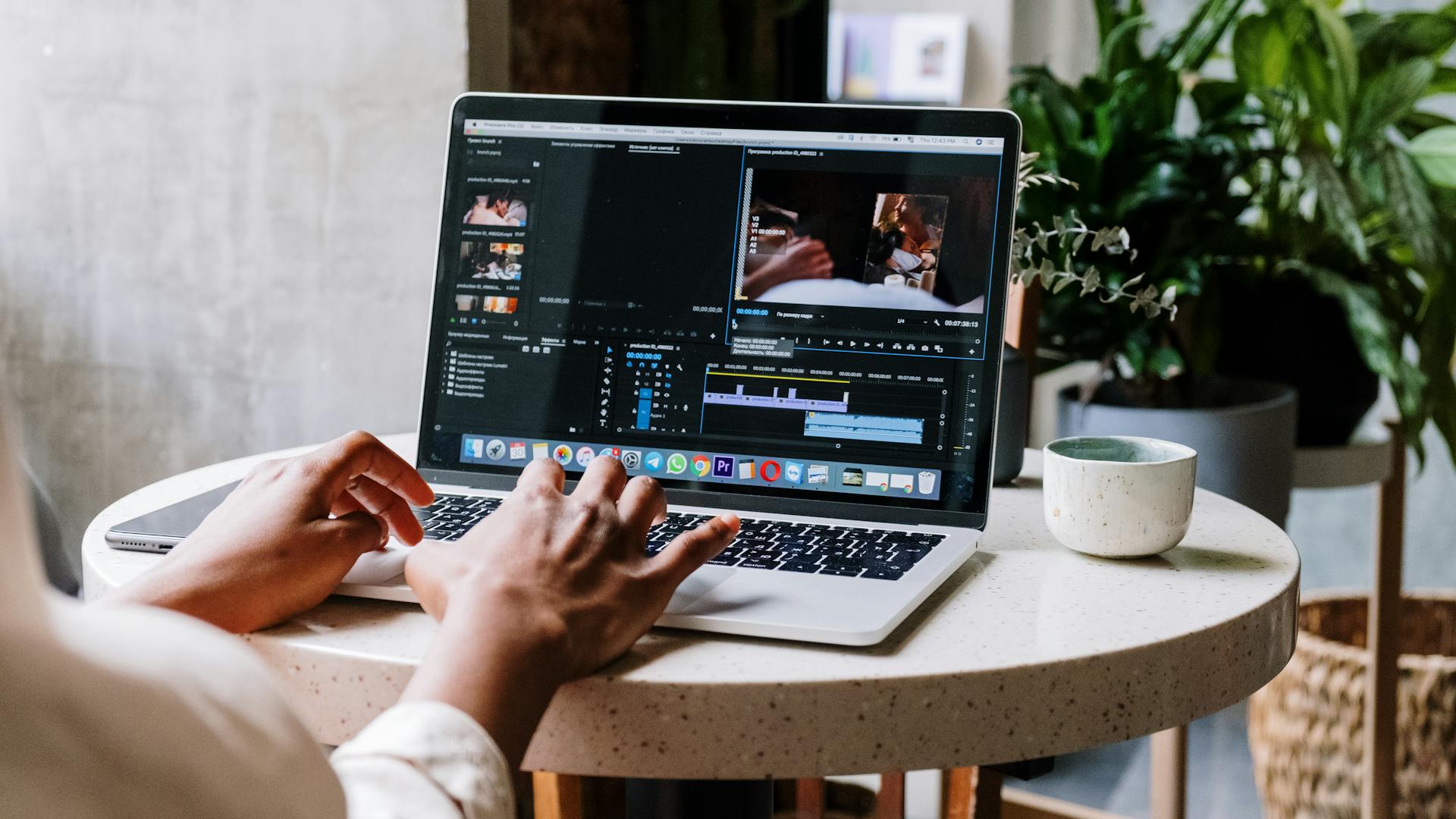
La timeline est le terrain de jeu principal. C’est là que tu déposes tes clips, que tu les découpes, que tu les déplaces et que tu construis le rythme final. Si tu veux comprendre le montage vidéo, c’est ici qu’il faut passer le plus de temps.
Pour commencer, glisse simplement tes vidéos, sons et images dans la timeline. Tu verras rapidement comment les pistes s’empilent et comment les éléments s’articulent entre eux. Le but, c’est de construire une lecture fluide, sans trous inutiles ni séquences qui traînent juste pour faire de la figuration.
Les raccourcis clavier sont très utiles à ce stade. La touche I sert à définir le point d’entrée, et la touche O le point de sortie. C’est pratique pour sélectionner un extrait précis avant de l’insérer au bon endroit. L’outil Sélection avec la touche V permet de déplacer, allonger ou raccourcir les clips. L’outil Cutter, accessible avec C, sert à couper un plan en plusieurs parties, et avec Shift, tu peux couper toutes les pistes en même temps.
Un autre réflexe important, c’est le dérushage. Cela consiste à trier tes prises pour ne garder que les meilleurs passages. Beaucoup de monteurs s’aident aussi du rythme de la musique pour placer les coupes au bon moment. Quand tes rushes sont bien choisis, tout le montage paraît plus propre, plus nerveux et plus facile à suivre.
Pour garder une timeline claire, essaie de ne pas empiler les éléments au hasard. Un montage bien ordonné t’aide à mieux visualiser l’enchaînement des plans et à corriger plus vite ce qui ne fonctionne pas. Oui, la timeline aime l’ordre. Elle n’est pas fan du chaos, un peu comme moi un lundi matin.
Ajouter titres, transitions, effets et travailler le son
Une fois la structure posée, tu peux enrichir la vidéo avec du texte, des transitions et quelques effets visuels. L’idée n’est pas de tout transformer en sapin de Noël, mais d’ajouter ce qu’il faut pour renforcer le message et rendre le montage plus vivant.
Pour le texte, tu peux utiliser l’outil T ou le panneau Graphiques essentiels. Cela te permet d’ajouter des titres, sous-titres ou cartels en personnalisant la police, la taille, la couleur et le style. Pour un rendu cohérent, il vaut mieux rester aligné avec l’ambiance générale de ta vidéo, plutôt que de partir dans une police digne d’un menu de fête foraine.
Les transitions servent à adoucir le passage d’un plan à l’autre. Les plus fréquentes restent les fondus enchaînés, faciles à appliquer depuis le panneau Effets ou via la transition par défaut. Elles évitent les coupures trop sèches, surtout quand tu changes de scène, de rythme ou de contexte.
Le son mérite autant d’attention que l’image. Il faut surveiller les niveaux audio de chaque piste, ajuster le volume entre la voix, la musique et les bruitages, puis lisser les passages trop brutaux. Un montage peut sembler propre visuellement, mais si l’audio saute dans tous les sens, le résultat perd vite en confort d’écoute. Pour t’entraîner au mixage de voix et d’ambiances, consulte un guide pour créer un podcast.
Tu peux aussi ajouter quelques effets simples pour dynamiser le tout, comme un recadrage, une stabilisation, une accélération ou un ralenti. Là encore, l’objectif reste de servir le contenu, pas de remplir l’écran d’effets juste pour dire qu’il y en a. Un bon effet est souvent celui qu’on remarque sans qu’il prenne toute la place.
Correction colorimétrique et exportation du projet
Avant de sortir la vidéo, il reste une étape qui change beaucoup l’aspect final, la correction colorimétrique. Elle sert à harmoniser les plans, ajuster la luminosité, le contraste et la balance des blancs, puis corriger les écarts entre les prises. Même une retouche légère peut donner une impression plus propre et plus homogène.
Dans Premiere Pro, tu peux t’appuyer sur les outils intégrés pour obtenir une image plus équilibrée. L’idée n’est pas forcément de créer un style ultra travaillé, mais de corriger les petits défauts de tournage et de rapprocher les plans les uns des autres. Sur une vidéo composée de plusieurs sources, cette homogénéité fait une vraie différence.
Avant d’exporter, vérifie aussi que ta timeline ne contient pas de vide inutile au début ou à la fin. Tu peux utiliser les points d’entrée I et de sortie O pour définir précisément la portion à sortir. Cette vérification évite d’envoyer un fichier avec dix secondes de blanc au départ, ce qui est rarement le genre de surprise que l’on veut offrir.
Pour l’exportation, passe par Fichier > Exportation > Média. Le format H.264 est souvent choisi pour sa compatibilité et sa qualité. Tu peux ensuite sélectionner un préréglage adapté à ta plateforme de diffusion, par exemple un profil YouTube 1080p. Un export propre permet de conserver une bonne qualité tout en garantissant une lecture fluide sur le web comme sur ordinateur.
En suivant cet enchaînement, tu passes d’une interface un peu dense à un vrai workflow de montage. Bien organiser ses médias, régler sa séquence, maîtriser la timeline et soigner l’export, voilà la base pour avancer sereinement dans Premiere Pro et produire des vidéos qui tiennent la route.