Comment activer le filtre anti-spam sur son iPhone ?
Les appels et messages indésirables peuvent vite transformer l’iPhone en boîte de réception agitée. Bonne nouvelle, Apple propose des réglages natifs pour filtrer les SMS, les iMessage et les appels inconnus, sans passer par une application tierce. L’idée est simple, mettre un peu d’ordre, sans bloquer tout ce qui arrive de l’extérieur.
En résumé :
Sépare les messages et mets les appels suspects en sourdine, pour un iPhone plus calme et moins d’interruptions 😌.
- ⚙️ Active le filtrage dans Réglages > Apps > Messages, puis coche Filtrer les expéditeurs inconnus pour séparer les SMS/iMessage non enregistrés.
- 🔍 Vérifie régulièrement l’onglet Filtres (ou Expéditeurs inconnus) afin de ne pas rater un code de confirmation ou un message important.
- 🚫 Pour signaler un spam : balayage vers la gauche pour Supprimer et signaler ou utilise le lien Indésirable si le message est ouvert (si tu as déjà répondu, tu ne pourras plus le signaler).
- 📞 Pour les appels, va dans Réglages > Apps > Téléphone et choisis entre laisser sonner, Silencer ou demander le motif via Siri selon ton niveau de tolérance.
- 🔄 Mets iOS à jour et complète, si besoin, avec le service anti-spam de ton opérateur, mais pense à jeter un œil aux dossiers filtrés : les outils Apple organisent plus qu’ils ne bloquent.
Comprendre le filtrage antispam sur iPhone
Sur iPhone, le filtrage antispam repose sur les fonctions intégrées à Messages et Téléphone. On parle ici de réglages Apple, disponibles directement dans iOS, pour isoler les expéditeurs inconnus ou limiter les appels suspects. Rien de magique, mais déjà de quoi respirer un peu 😌.
Le principe n’est pas le même pour les textos et pour les appels. Les messages peuvent être déplacés dans un espace dédié, tandis que les appels inconnus peuvent être mis en sourdine, filtrés ou soumis à une demande de motif. Le tout se règle depuis les paramètres, sans installer d’outil externe.
Ce guide reste centré sur les fonctions natives Apple. Il existe bien des solutions tierces, parfois proposées par des opérateurs ou des applications spécialisées, mais elles sortent du cadre des réglages officiels de l’iPhone.
Activer le filtre antispam pour les messages sur iPhone
Avant de toucher aux réglages, mieux vaut vérifier que l’iPhone est à jour. Plusieurs guides Apple et pratiques indiquent qu’une version récente d’iOS facilite l’accès au filtrage et évite les petites surprises de menu. Rien de glamour, mais ça évite de chercher le bouton caché pendant vingt minutes.
Pour activer le filtrage des SMS et iMessage, ouvre Réglages, puis Apps, puis Messages. Fais défiler jusqu’à la section Filtrage des messages et active Filtrer les expéditeurs inconnus. Une fois l’option enclenchée, les messages provenant de numéros non enregistrés sont rangés à part.
Concrètement, la messagerie affiche alors un onglet de tri, souvent appelé Filtres, qui permet de passer entre plusieurs vues. Tu peux ainsi consulter Tous les messages, les Expéditeurs connus ou les Expéditeurs inconnus. C’est assez malin, parce que la boîte principale reste plus propre sans perdre les messages déplacés.
Pour signaler un SMS indésirable, la méthode dépend de l’état du message. S’il n’est pas ouvert, il suffit de le balayer vers la gauche pour faire apparaître Supprimer et signaler. S’il est déjà ouvert, un lien Indésirable apparaît en bas du message. En revanche, si tu as déjà répondu, Apple ne permet plus de le signaler comme spam.
Petit réflexe à garder, il faut vérifier régulièrement le dossier Expéditeurs inconnus. Un message légitime peut parfois s’y retrouver par erreur, comme un code de livraison, un message de banque ou un contact qui n’est pas encore enregistré. Le filtre est utile, mais il ne remplace pas un coup d’œil de temps en temps.
Voici un résumé rapide des actions les plus courantes :
| Action | Emplacement | Effet |
|---|---|---|
| Activer le filtrage | Réglages > Apps > Messages | Les expéditeurs inconnus sont séparés du flux principal |
| Consulter les messages filtrés | Onglet Filtres | Accès à tous les messages, connus ou inconnus |
| Signaler un spam | Balayage ou lien Indésirable | Marque le message comme non souhaité |
Si tu veux aller plus loin et bloquer certains numéros, consulte notre guide pour bloquer les SMS.
Activer le filtre antispam pour les appels sur iPhone
Pour les appels, Apple propose une logique différente, centrée sur les correspondants inconnus. Le chemin principal passe par Réglages, puis Apps, puis Téléphone, dans la section Filtrer les correspondants inconnus. Certains utilisateurs passent aussi par l’app Téléphone, onglet Récents, puis l’option de gestion du filtrage.
Le but est de mieux maîtriser les appels venant de numéros qui ne sont pas enregistrés. Selon la configuration choisie, l’iPhone peut soit sonner normalement, soit couper le son, soit demander au correspondant pourquoi il appelle. Ce n’est pas un mur, c’est plutôt un tri intelligent. Si ton opérateur propose un anti-spam pour les appels, tu peux aussi le configurer en complément.
Le but est de mieux maîtriser les appels venant de numéros qui ne sont pas enregistrés. Selon la configuration choisie, l’iPhone peut soit sonner normalement, soit couper le son, soit demander au correspondant pourquoi il appelle. Ce n’est pas un mur, c’est plutôt un tri intelligent.
Les options de gestion des appels inconnus
Avec les options récentes d’iOS, tu peux ajuster le comportement de l’iPhone selon ton niveau de tolérance. L’option jamais laisse passer tous les appels, sans filtrage. L’option Silencer met les appels inconnus en sourdine et les envoie vers la messagerie vocale sans faire sonner le téléphone.
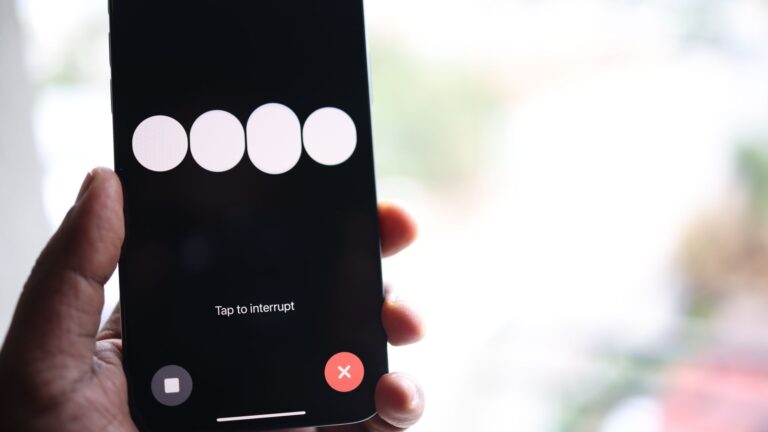
Une autre option, Soliciter motivo de la llamada, ajoute une étape de tri. Siri demande au correspondant d’indiquer le motif de son appel, puis affiche une transcription. Tu peux alors décider de décrocher ou non, ce qui évite de répondre à l’aveugle aux appels suspects.
Quel profil d’utilisateur peut en profiter
Ce réglage s’adresse surtout aux personnes qui reçoivent souvent des appels inconnus, commerciaux ou non sollicités. Il permet de réduire les interruptions sans forcément couper tout contact extérieur. C’est utile si tu attends parfois des appels d’un livreur, d’un cabinet médical ou d’un service administratif depuis un numéro non enregistré.
Le bon paramètre dépend de ton niveau de patience face aux numéros inconnus. Si tu veux juste faire le tri, une option légère suffit. Si tu veux du calme total, le silence des appels inconnus fera le travail. Le vrai intérêt, c’est de choisir un réglage qui colle à ton quotidien, pas celui du voisin.
Conseils, limites et points de vigilance
Le filtrage natif est efficace, mais il n’est pas infaillible. Un SMS utile peut finir dans Expéditeurs inconnus, tout comme un appel légitime peut être réduit au silence. C’est pour ça qu’il vaut mieux garder l’habitude de jeter un œil aux dossiers filtrés, surtout si tu attends un message important.
Le signalement d’un SMS a aussi ses limites. Si tu as déjà répondu au message, Apple ne permet plus de le marquer comme indésirable. Autrement dit, mieux vaut agir vite quand un texto sent le spam à plein nez.
Pour les appels, les filtres ne bloquent pas forcément tout, ils organisent surtout la réception. Tu réduis les nuisances, tu gardes la main, et tu évites de transformer le téléphone en distributeur automatique de sonneries. Les outils tiers, comme certaines solutions d’opérateurs ou des applis spécialisées, peuvent aller plus loin, mais leur fonctionnement est différent des réglages Apple et mérite un traitement à part.
En clair, le filtrage antispam sur iPhone sert surtout à reprendre le contrôle sur les messages et les appels inconnus, avec des réglages simples et directement intégrés à iOS.