Comment bloquer les appels indésirables sur Samsung ?
Sur un smartphone Samsung, gérer les appels indésirables n’a rien d’un casse-tête, à condition de savoir où chercher. Entre le blocage d’un numéro précis, le signalement des spams avec Smart Call et le filtrage automatique des appels inconnus, il existe plusieurs niveaux de protection. Le vrai bon plan, c’est de choisir la méthode adaptée à la situation, sans confondre les menus ni les fonctions. 😊
En résumé :
Choisis la méthode adaptée sur ton Samsung pour couper les appels indésirables en quelques gestes et retrouver la tranquillité rapidement 😊.
- Si l’appel vient de sonner, utilise Bloquer depuis Récents pour éliminer le numéro en deux touches.
- Pour un contact connu, bloque-le via l’appli Contacts ou ajoute le numéro dans Bloquer des numéros dans Paramètres.
- Active Smart Call pour signaler les spams et profiter d’une détection collective plus efficace 🔍.
- Pour les appels sans ID, active Bloquer les numéros inconnus afin de rejeter les numéros masqués sans impacter tes proches.
- Si tu te trompes, retourne dans Bloquer des numéros pour débloquer, et pense à vérifier ta version One UI ou Galaxy AI si les menus diffèrent.
Comprendre les différentes méthodes pour bloquer les appels indésirables sur Samsung
Avant de cliquer partout comme si on cherchait une clé Wi-Fi en panique, il faut distinguer les trois approches proposées par Samsung. Le blocage ciblé sert à couper un numéro précis, le signalement comme spam aide à identifier les appels suspects, et le filtrage automatique agit sur les appels inconnus ou jugés dangereux.
Ces fonctions ne font pas exactement la même chose, et c’est là que beaucoup se mélangent les pinceaux. Un numéro bloqué ne pourra plus appeler ni envoyer de messages, alors qu’un appel inconnu peut être filtré sans viser une personne en particulier. Selon la version de l’interface, les menus peuvent aussi changer de nom, entre TouchWiz, One UI ou certaines fonctions récentes liées à Galaxy AI.
Le menu utilisé pour bloquer un numéro permet aussi de le débloquer ensuite. C’est plutôt logique, et heureusement, Samsung n’a pas décidé de compliquer le chemin juste pour le sport. Le principe reste le même, même si les intitulés bougent un peu selon les modèles et les mises à jour.
Pour choisir un modèle fiable et mieux comprendre les différences entre appareils, consultez notre guide sur le smartphone le plus fiable.
Comment bloquer un numéro précis sur Samsung
Quand un numéro t’a déjà appelé et que tu sais que tu ne veux plus jamais entendre sa sonnerie, le plus simple est de le bloquer directement. Samsung propose plusieurs chemins pour arriver au même résultat. Le choix dépend surtout de la façon dont tu as repéré le numéro.
Bloquer un numéro depuis le journal d’appels récents
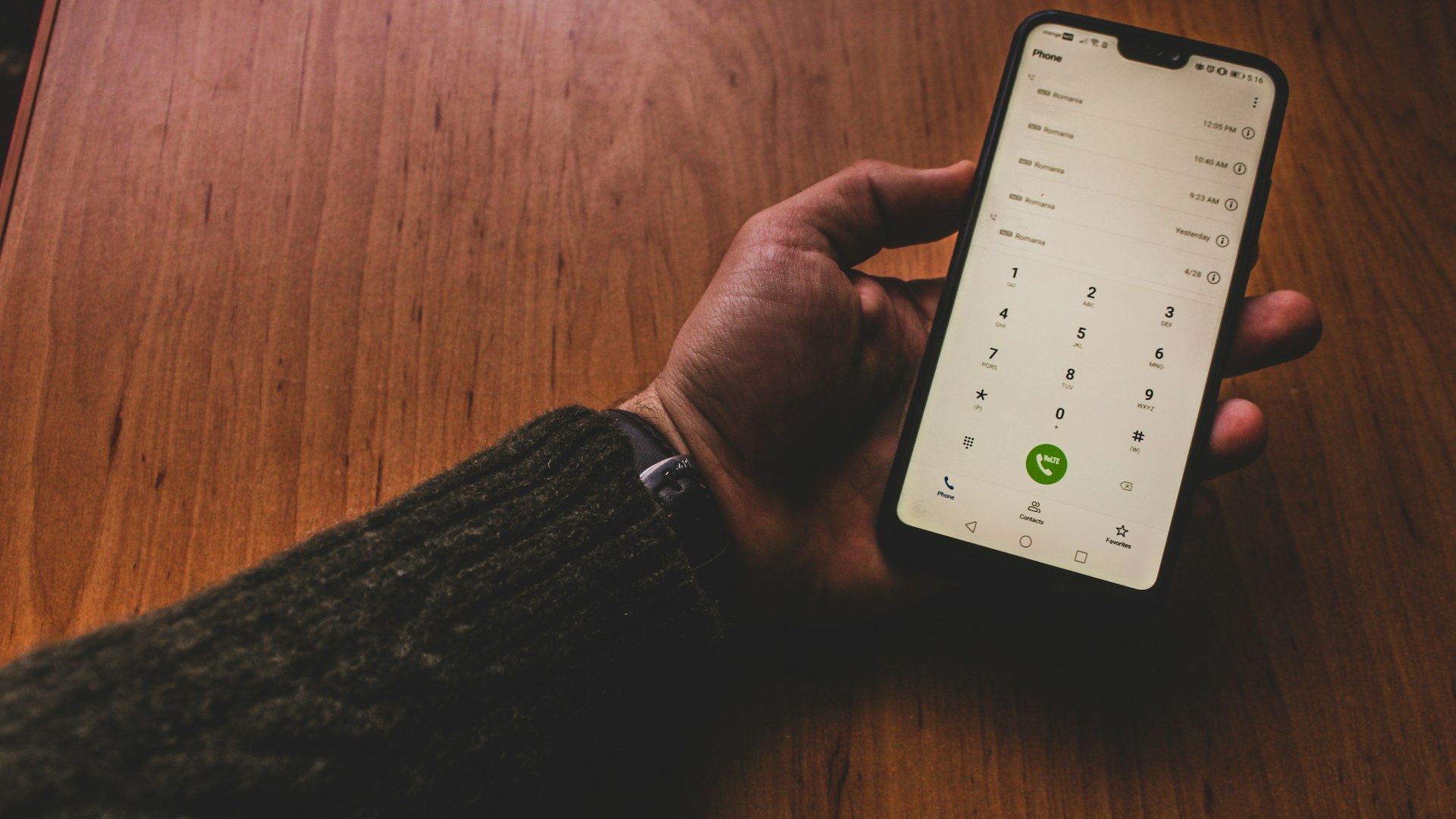
La méthode la plus rapide passe par l’application Téléphone. Tu ouvres l’onglet Récents, tu sélectionnes le numéro indésirable, puis tu touches l’icône d’information, souvent représentée par un petit i. Ensuite, il suffit d’appuyer sur Bloquer et de confirmer.
Une fois validé, ce numéro ne pourra plus t’appeler ni t’envoyer de message. C’est la solution idéale juste après un appel douteux, surtout si tu veux agir sans perdre de temps. Samsung met ce raccourci en avant parce qu’il colle très bien aux situations du quotidien.
Bloquer un numéro manuellement via les paramètres
Si tu connais déjà le numéro à l’avance, tu peux le saisir toi-même dans les réglages. Le chemin passe en général par Téléphone, puis Plus d’options, l’icône à trois points, puis Paramètres. Là, tu vas dans Bloquer des numéros.
Tu entres ensuite le numéro à bloquer et tu valides avec le bouton +. C’est utile quand tu veux anticiper, par exemple pour éviter un démarchage que tu as déjà repéré ailleurs. Ce blocage manuel est simple, mais il devient moins intéressant si les appelants changent souvent de numéro.
Bloquer un contact enregistré
Quand le numéro est déjà sauvegardé dans ton répertoire, la logique passe par l’application Contacts. Tu ouvres la fiche concernée, puis tu touches Plus et tu choisis Bloquer le contact. Là encore, la validation confirme que le contact ne passera plus par les appels ni les messages.
Cette méthode est propre et rapide pour couper les ponts avec un contact identifié. Elle évite aussi de devoir recopier un numéro à la main. Sur les interfaces Samsung, c’est souvent la façon la plus directe de traiter un correspondant récurrent qui devient envahissant.
Voici un récapitulatif pour visualiser les différences entre les principaux chemins de blocage :
| Méthode | Chemin Samsung | Usage conseillé |
|---|---|---|
| Depuis les récents | Téléphone, Récents, information, Bloquer | Après avoir reçu un appel indésirable |
| Blocage manuel | Téléphone, Plus d’options, Paramètres, Bloquer des numéros | Quand tu connais déjà le numéro |
| Depuis les contacts | Contacts, Plus, Bloquer le contact | Pour couper un contact enregistré |
Débloquer un numéro
Si tu as bloqué quelqu’un trop vite, ou si un faux positif s’est glissé dans la liste, il suffit de revenir dans le même menu Bloquer des numéros. Tu y retrouves la liste des numéros bloqués, puis tu retires celui que tu veux réautoriser.
C’est plutôt bien pensé, parce que Samsung garde la logique du même chemin pour bloquer et débloquer. Pas besoin de faire une chasse au trésor dans les réglages, tu repars de la même zone et tu ajustes si nécessaire.
Points de vigilance
Le plus gros piège consiste à confondre blocage d’un numéro précis et blocage des appels inconnus. Dans un cas, tu vises une personne ou un numéro, dans l’autre tu applies un filtre plus large. Les deux peuvent coexister, mais ils ne répondent pas au même besoin.
Le blocage manuel montre aussi ses limites quand les numéros changent souvent, comme dans certains centres d’appel ou pour les spams dynamiques. Dans ce cas, mieux vaut s’appuyer sur le filtrage automatique plutôt que de bloquer les numéros un par un, sinon tu vas y passer ta soirée.
Utiliser Samsung Smart Call et les options avancées de filtrage
Sur de nombreux smartphones Samsung, Smart Call ajoute un niveau de défense très utile contre le spam et les arnaques. Cette fonction peut signaler, bloquer ou permettre de signaler un appel suspect, avant ou après la prise d’appel. Autrement dit, elle ne se contente pas de faire barrage, elle aide aussi à enrichir la détection collective.
Quand un appel paraît louche, l’utilisateur peut choisir Bloquer ou Signaler. Le signalement peut inclure une catégorie, comme spam, fraude ou arnaque, et parfois un commentaire. Ce retour alimente une base de détection plus large, ce qui rend le filtre plus intelligent au fil du temps.
Présentation de Samsung Smart Call
Smart Call est pensé pour reconnaître les numéros suspects et afficher un avertissement avant que tu répondes. Selon la situation, l’appel peut être identifié comme potentiellement indésirable, ce qui permet d’éviter de décrocher à l’aveugle. C’est le genre de fonction qui fait gagner du temps et qui évite quelques sueurs froides.
Après un appel indésirable, tu peux aussi agir directement depuis l’interface d’appel. Le système propose alors de bloquer ou de signaler le numéro, ce qui est bien plus simple que de ressortir manuellement les réglages à chaque fois. Sur les appareils Samsung, ce petit raccourci change pas mal la vie.
Activer le filtrage automatique avec Galaxy AI et l’assistant d’appel
Sur certaines versions récentes, Samsung ajoute des options de filtrage avancées via Paramètres, puis Galaxy AI, ensuite Assistant appel et enfin Filtrage d’appel. Là, plusieurs niveaux de protection peuvent apparaître, selon le modèle et la version logicielle.
Tu peux y trouver des réglages pour bloquer tous les appels suspects, bloquer les appels inconnus, ou n’autoriser que les appels jugés sûrs. Cette approche plus fine permet d’adapter la protection à ton usage réel, au lieu d’appliquer une barrière trop large ou trop faible.
Paramètres identifiant de l’appelant et protection anti-spam
Une autre voie passe par l’application Téléphone, puis Paramètres, puis Identifiant de l’appelant et protection anti-spam. Selon la version de l’interface, tu peux y activer un filtre qui bloque tous les appels jugés indésirables ou seulement les plus risqués.
Cette zone de réglage est intéressante parce qu’elle rassemble l’identification de l’appelant et la défense anti-spam dans un même espace. Pour quelqu’un qui reçoit souvent des appels douteux, c’est un bon point de départ pour régler la sensibilité du filtre sans toucher à tout le reste du téléphone.
Bloquer les appels de numéros inconnus et autres paramétrages utiles
Si ton problème vient surtout des appels masqués ou sans identification, Samsung propose aussi un réglage spécifique. Dans Paramètres, puis Bloquer des numéros, tu peux activer l’option Bloquer les appels de numéros inconnus. Le téléphone rejettera alors les appels qui n’affichent pas leur numéro.
Ce réglage ne touche pas les contacts enregistrés, donc tes proches continuent de passer normalement. En revanche, il coupe court à beaucoup d’appels anonymes ou masqués, ce qui peut alléger sérieusement le flux d’appels suspects. Pour les gens fatigués des numéros invisibles, c’est souvent le bouton le plus satisfaisant à activer.
Le tableau ci-dessous aide à voir ce que chaque option change concrètement :
| Option | Effet | Cas d’usage |
|---|---|---|
| Bloquer un numéro précis | Coupe un appelant identifié | Numéro relou, harcèlement, appel ponctuel |
| Bloquer les numéros inconnus | Rejette les appels sans numéro affiché | Appels masqués ou anonymes |
| Smart Call | Signale ou bloque des numéros suspects | Spam, fraude, arnaque |
| Filtrage automatique | Filtre les appels jugés dangereux ou indésirables | Protection plus large contre le spam |
Et si les SMS indésirables commencent à suivre la même logique, Samsung prévoit aussi un passage par Messages, puis Bloquer des numéros et des messages. La protection téléphone et la protection messages peuvent donc avancer ensemble, ce qui évite de traiter chaque nuisance séparément.
Bonnes pratiques et erreurs à éviter lors du blocage d’appels sur Samsung
Le premier réflexe, c’est de vérifier la version de l’interface avant de chercher un menu au nom exact. Entre One UI, certaines évolutions liées à Galaxy AI et d’anciennes interfaces, l’emplacement des réglages peut bouger. La logique reste proche, mais les intitulés peuvent varier.
Il faut aussi garder en tête que le blocage ciblé, le signalement via Smart Call et le filtrage automatique sont complémentaires. Si tu reçois peu d’appels gênants, le blocage manuel suffit souvent. Si tu es noyé sous le spam, les filtres automatiques sont plus adaptés, car ils évitent de courir après chaque numéro qui change.
Les contenus non officiels et certaines vidéos montrent parfois des chemins différents, parfois à moitié exacts, parfois un peu bricolés. Mieux vaut suivre la structure générale documentée par Samsung, car c’est elle qui correspond le plus souvent aux vrais menus du téléphone. Sur les modèles anciens ou d’entrée de gamme, certaines options avancées peuvent aussi manquer, ce qui explique pourquoi tout le monde ne voit pas exactement la même chose.
Au final, le plus simple est de retenir une règle claire : bloquer un numéro pour une cible précise, signaler pour améliorer la détection, et filtrer automatiquement pour réduire le bruit. Avec ces trois leviers, tu gardes un Samsung bien plus tranquille au quotidien. 😉