
Comment réparer ton PC Asus Vivobook toi-même sans te ruiner ?
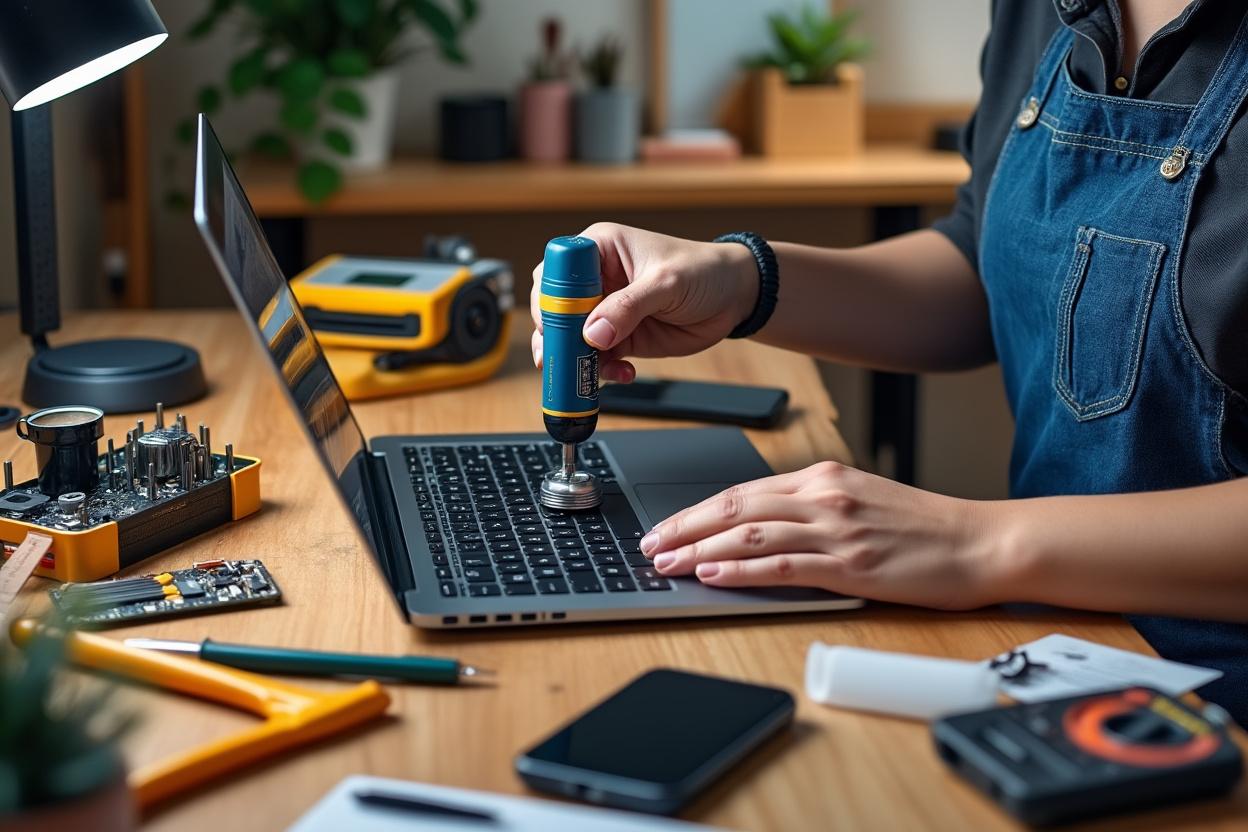
T’as un Asus VivoBook qui tousse un peu ou qui rame ? Si tu veux t’y coller toi-même, je te guide pas à pas, comme si on était deux potes dans un garage, avec les bons outils, les ressources fiables et la méthode pour éviter les boulettes. 😊
En résumé :
Tu peux remettre ton Asus VivoBook en forme toi-même, économiser 💸 et gagner en perfs, du moment que tu suis une méthode posée 😎.
- Outils prêts: tournevis de précision PH0 et PH1, spatule plastique, air sec, bacs pour trier les vis.
- Sécurité d’abord: débranche la batterie, surface non conductrice, nappes manipulées par le loquet, jamais en forçant ⚠️.
- Guides fiables: suis iFixit et une vidéo YouTube pour ton modèle, tu respectes le bon ordre et évites les ergots capricieux 🎥.
- Boost rapide: upgrade RAM ou SSD pour 20 à 120 € et 10 à 45 min, tu sens la différence au démarrage ⚡.
- Méthode gagnante: tests à chaque étape puis remontage inverse, et pense pâte thermique + nettoyage ventilateur pour baisser la chauffe, 5 à 15 € et 15 à 60 min 🧊.
Pourquoi réparer soi-même son PC Asus Vivobook
Avant de sortir le tournevis, il vaut mieux comprendre ce que tu gagnes à le faire toi-même et quel état d’esprit adopter pour ne pas transformer une bricole en cauchemar.
Avantages de la réparation DIY
La première raison qui motive beaucoup de bricoleurs, c’est l’économie de coûts. Faire une opération simple comme ajouter de la RAM ou remplacer un SSD revient souvent bien moins cher que l’intervention d’un atelier, surtout si tu te débrouilles pour trouver des pièces à bon prix.
Au-delà de l’aspect financier, il y a la satisfaction personnelle. Ouvrir, diagnostiquer et remettre en route un portable apporte un sentiment d’accomplissement. Enfin, réparer favorise la durabilité de l’appareil et réduit la quantité de déchets électroniques, ce qui est une bonne excuse pour se sentir utile et écolo en même temps.
Tempérament requis
Tu dois surtout avoir de la patience et de la minutie. Les composants sont petits, les vis minuscules, et une manipulation hâtive peut abîmer une nappe ou un connecteur. Ralentir, respirer, et vérifier deux fois avant d’appuyer aide beaucoup.
Un minimum d’habileté manuelle et une routine organisée (boîte pour vis, surface propre, éclairage suffisant) limitent les risques. Si tu aimes fouiller, comprendre et apprendre, tu vas t’amuser ; sinon, commence par des opérations simples avant de tenter des interventions complexes.
Matériel nécessaire pour la réparation
Voici la trousse de base pour intervenir sur un VivoBook sans transformer ton salon en champ de bataille. Rien d’extravagant, juste l’outillage utile.
Kit d’outils de base
Pour les vis, privilégie des tournevis cruciformes de précision, notamment PH0 et PH1, qui couvrent la plupart des vis internes et externes. Les tailles inadaptées abîment la tête de vis, ce qui complique le remontage.
La spatule en plastique permet d’ouvrir le bottom case sans rayer le châssis. Un petit pinceau et une bombe d’air sec sont utiles pour dépoussiérer ventilateur et radiateur. Prends aussi un casier de rangement ou des petits bacs pour trier les vis par étape, cela évite les erreurs au remontage.
Exemples de kits abordables
Un kit à petit prix de type 122 outils contient souvent tournevis de précision, plectres plastiques, spatules, pinces et quelques embouts supplémentaires. Ces ensembles conviennent pour la plupart des interventions sur VivoBook.
Plutôt que de chercher la marque la plus connue, vérifie la qualité des embouts et la solidité des outils. Un bon kit économique te permettra d’enchaîner plusieurs réparations sans casse.
Pour t’aider à choisir, voici un tableau comparatif des interventions fréquentes, leur difficulté, coût approximatif et temps moyen.
| Intervention | Niveau de difficulté | Coût estimé (pièces) | Temps moyen |
|---|---|---|---|
| Nettoyage ventilateur | Facile | 0–10 € (air sec) | 15–30 min |
| Remplacement pâte thermique | Moyen | 5–15 € (pâte, alcool) | 30–60 min |
| Upgrade RAM | Facile à moyen | 20–80 € | 10–30 min |
| Remplacement SSD | Facile | 30–120 € | 15–45 min |
| Remplacement écran | Moyen à difficile | 40–150 € | 45–120 min |
Guides et ressources fiables
Avant de toucher quoi que ce soit, consulte des guides détaillés. Ils évitent les erreurs classiques et t’expliquent les séquences de démontage spécifiques à ton modèle.
Utilisation de guides en ligne
iFixit propose des instructions étape par étape pour de nombreux ordinateurs portables, avec photos et listes d’outils. Tu y trouveras des notices utiles pour des modèles VivoBook populaires comme X515, S1704, F415 et S15, qui expliquent comment accéder à la RAM, remplacer un SSD ou débrancher une batterie.
Les vidéos de démontage sur YouTube sont complémentaires : elles montrent le geste, la gestion des nappes et la manipulation des petits connecteurs. Des chaînes orientées Asus ou des tutoriels spécialisés offrent souvent des angles pratiques et des astuces terrain, par exemple comment repérer les ergots fragiles ou remettre une nappe LVDS sans la plier.
Processus de démontage sécurisé
Le démontage suit un ordre logique pour limiter les risques. Respecter l’enchaînement protège les composants et te fait gagner du temps au remontage.
Ordre des opérations
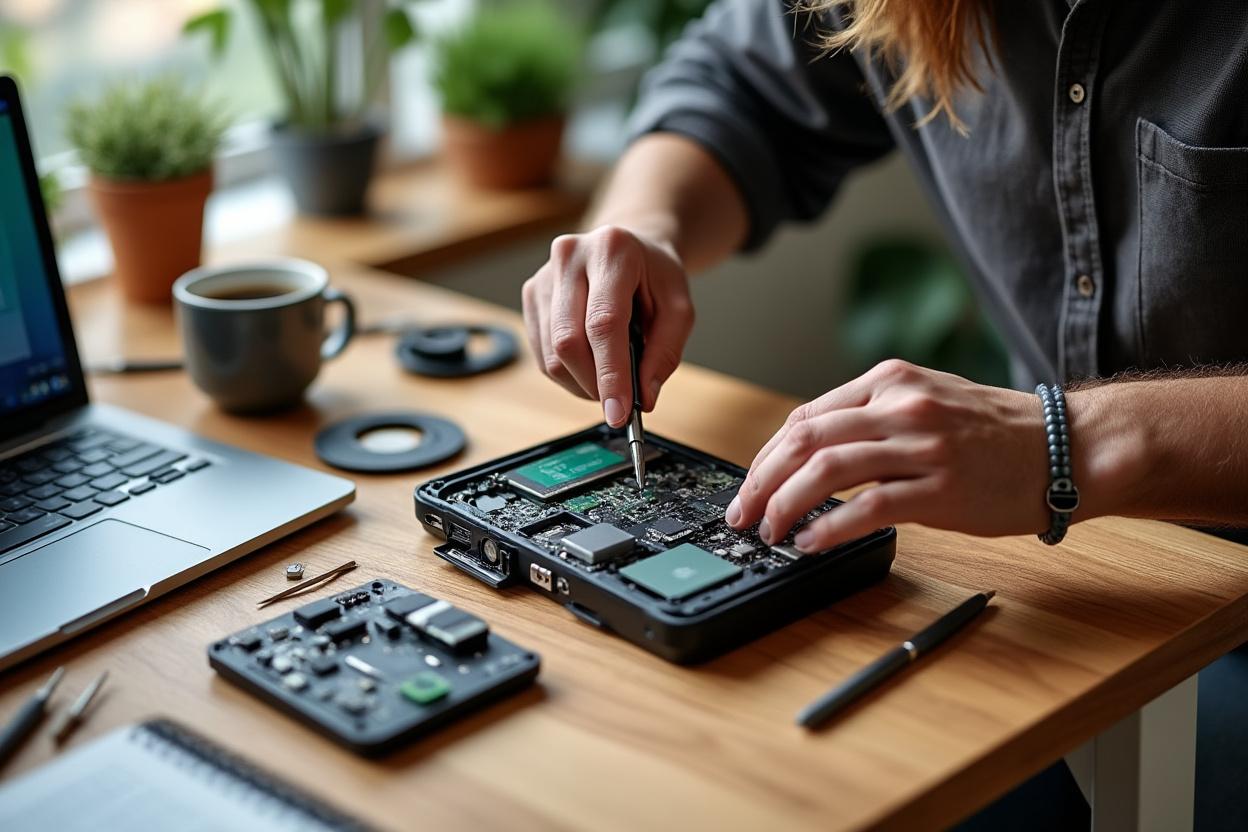
Commence toujours par poser l’appareil à plat, batterie débranchée si possible, et enlève les vis du bottom case. Dévisser le bottom expose les éléments internes et permet d’évaluer l’état général.
Avant toute manipulation interne, débranche la batterie. C’est une étape de sécurité qui évite les courts-circuits pendant que tu touches la carte mère ou les connecteurs. Ensuite, retire ou isole les composants majeurs : haut-parleurs, SSD, carte WiFi, puis la carte mère et l’écran selon l’intervention prévue.
Conseils de manipulation
Manipule les nappes avec délicatesse. Beaucoup de nappes sont maintenues par de petits ergots ou des connecteurs à levier ; il faut relever ou tirer dans l’axe, jamais forcer. Si une nappe résiste, vérifie la présence d’un loquet côté connecteur.
Évite d’appuyer sur les composants sensibles comme la puce graphique ou les condensateurs. Utilise des outils plastiques pour décoller les clips et range chaque vis dans un emplacement distinct pour ne pas confondre tailles et longueurs.
Réparations courantes et économies
Voici des interventions qui apportent le meilleur rapport effort/coût. Elles améliorent la performance ou règlent des problèmes fréquents sans trop se ruiner.
Réparations low-cost
Le nettoyage et le remplacement de la pâte thermique permettent souvent de réduire la température du CPU et de limiter la fréquence des throttlings. Le processus consiste à retirer l’ancien produit avec alcool isopropylique, appliquer une fine couche de pâte neuve puis remonter le dissipateur.
Monter plus de RAM ou remplacer un disque mécanique par un SSD change radicalement l’expérience utilisateur, avec des gains visibles au démarrage et lors du chargement d’applications. Le nettoyage du ventilateur, en enlevant poussière et peluches, prévient la surchauffe et prolonge la durée de vie du portable.
Tests intermédiaires
Après chaque étape majeure, réalise des tests intermédiaires. Par exemple, après avoir changé la pâte thermique ou installé un SSD, branche le chargeur et démarre le portable sans encore tout refermer pour vérifier que l’ordinateur s’allume et que les composants sont reconnus.
Tester à chaque palier évite de devoir tout redémonter si un mauvais branchement ou une vis manquante provoque un dysfonctionnement. C’est la méthode la plus efficace pour gagner du temps et éviter les retours en arrière inutiles.
Remontage et vérifications finales
Le remontage suit inversement le démontage, mais il y a des points de vigilance pour ne pas introduire de nouveaux problèmes.
Ordre de remontage inverse
Remets les composants internes en respectant l’ordre inverse du démontage : begin par le touchpad et la carte IO, puis place la carte mère et rebranche toutes les nappes et antennes. Repositionne ensuite la batterie et l’écran avant de replacer le bottom case.
Veille à ce que chaque nappe soit bien alignée dans son connecteur et que les ergots de fixation soient enclenchés. Les petites erreurs d’alignement peuvent provoquer des faux contacts ou des dysfonctionnements du clavier ou de l’écran.
Tests finaux
Avant de visser définitivement, fais un test complet : démarrage, détection des périphériques, son, rétroéclairage et performance graphique. Si tout est OK, tu peux serrer les vis avec un couple modéré pour assurer la stabilité mécanique.
Si un élément ne fonctionne pas, conserve la procédure inverse : démonte uniquement la zone concernée, vérifie les branchements et compare avec les photos ou notes prises lors du démontage. Cette méthode évite de tout redémonter au hasard.
Erreurs à éviter
Ne pas reconnecter une nappe ou oublier une vis est une erreur fréquente. Garde un œil sur les vis longues versus courtes et sur l’ordre des rondelles si présentes. Une vis mal positionnée peut toucher un circuit et causer un court-circuit.
Autre erreur répandue : forcer un connecteur. Si ça coince, vérifie l’orientation plutôt que d’exercer plus de pression. Enfin, ne néglige pas l’anti-statique ; travaille sur une surface non conductrice et touche une masse avant d’approcher la carte mère pour limiter les risques d’endommagement électronique.
Si tu veux, je peux te préparer une check-list imprimable pour une intervention type sur un VivoBook, ou t’indiquer les points à photographier pour te repérer au remontage. Si tu veux apprendre à bien photographier ton PC pendant le démontage, consulte ce guide. Tu es prêt à essayer ? 🔧🙂


