Comment transférer des fichiers d’Android vers PC sans tracas ?

Transférer des fichiers d’un smartphone Android vers un PC, ça arrive tout le temps : photos à sauvegarder, vidéos à libérer de l’espace, ou documents à traiter. Je vais te présenter les méthodes les plus efficaces et simples, adaptées à différents usages et niveaux de patience, pour que ce soit rapide et sans prise de tête 😎.
En résumé :
Choisis la bonne méthode selon le volume et envoie tes fichiers Android vers ton PC en quelques minutes, sans te prendre la tête 😎.
- Pour du lourd, passe par USB : active Transfert de fichiers, puis glisser‑déposer dans l’Explorateur Windows.
- Tu veux éviter le câble ? Utilise AirDroid ou AirMore sur le même réseau Wi‑Fi (QR code) ou Quick Share entre appareils proches.
- Bluetooth seulement pour de petits fichiers, la vitesse est 🐢 pour des vidéos ou grosses sauvegardes.
- Carte pleine de vidéos ? Déplace vers la carte SD, insère-la dans le PC et transfère. Démonte la carte avant de la retirer.
- Bon réflexe : éjecte toujours l’appareil, utilise un câble data de qualité, vérifie l’espace disque et range tes médias dans DCIM ou Music.
Présentation des options de transfert
Avant d’entrer dans le détail, il faut garder en tête qu’il existe plusieurs solutions, chacune avec ses avantages et limites. Selon que tu privilégies la vitesse, la simplicité, ou le sans-fil, tu trouveras une méthode qui te convient.
Je vais parcourir les options principales : connexion filaire via USB, gestion via l’Explorateur Windows, outils tiers, transferts Wi-Fi, Bluetooth, solutions physiques comme la carte SD, et des outils spécifiques à certaines marques. À la fin, tu auras des conseils concrets pour optimiser le tout.
Transfert via câble USB
Le câble USB reste souvent la méthode la plus fiable pour bouger rapidement de gros fichiers entre Android et PC. Ici je détaille les étapes classiques sous Windows, simples et sûres.
Processus étape par étape
Connecte ton smartphone au PC avec un câble USB en bon état. Sur l’appareil Android, fais glisser la barre de notifications et appuie sur « Chargement de cet appareil via USB ». Choisis ensuite l’option « Transfert de fichiers » dans le menu qui s’affiche.
Sur Windows, ouvre l’Explorateur de fichiers (Win + E), repère ton téléphone dans la liste des périphériques, puis navigue jusqu’au dossier contenant les photos, vidéos ou musiques. Effectue un glisser-déposer ou un copier-coller vers le dossier de destination sur le PC.
Sécurité et bonnes pratiques lors du branchement
Après le transfert, pense à éjecter l’appareil en toute sécurité depuis Windows avant de déconnecter le câble. Cela réduit les risques de fichiers corrompus ou de perte de données, surtout si un fichier est en cours d’écriture.
Utilise un câble data certifié plutôt qu’un câble uniquement pour la charge, car certains câbles ne permettent pas le transfert de données. Si le PC ne détecte pas le téléphone, active le mode développeur et vérifie les paramètres USB, ou essaye un autre port USB.
Utilisation de l’Explorateur de fichiers Windows
Voici comment exploiter l’Explorateur de fichiers sans installer quoi que ce soit de plus. C’est l’approche la plus directe pour la plupart des utilisateurs.
Accès et navigation
Une fois le mode « Transfert de fichiers » activé sur l’Android, l’appareil apparaît comme un périphérique de stockage dans l’Explorateur. Tu peux alors ouvrir les dossiers, visualiser les fichiers et sélectionner ceux à copier.
Pour les photos, cherche le dossier DCIM ; pour la musique, explore les dossiers Music ou Android/media. Le copier-coller ou le glisser-déposer suffit pour rapatrier les éléments sur le PC.
Atouts de la méthode native
L’intérêt principal est la rapidité d’exécution et l’absence de configuration supplémentaire. Pas d’app à installer, pas de réseau requis, c’est direct et souvent plus rapide que le sans-fil.
Cette méthode reste la plus simple quand tu veux faire un transfert ponctuel ou déplacer de gros volumes sans passer par un service cloud ou une application externe.
Outils logiciels dédiés
Si tu veux une interface plus riche que l’Explorateur, des options de synchronisation, ou la gestion de messages et contacts en plus des fichiers, des logiciels et applications peuvent t’aider.
Droid Transfer
Droid Transfer propose une interface claire pour transférer photos, musiques, vidéos et contacts. L’installation comprend un programme sur PC et une application Companion sur le téléphone pour assurer la communication.
Après installation, tu peux parcourir le contenu du téléphone depuis le PC, exporter des messages ou sauvegarder des fichiers en quelques clics. C’est utile si tu veux un contrôle fin sur l’organisation des données, ou des fonctions avancées de sauvegarde.
AirDroid
AirDroid se distingue par la possibilité de transférer via Wi‑Fi, sans câble. L’application permet aussi de gérer les messages, notifications et contacts, et d’accéder à la caméra à distance selon les autorisations.
Le transfert se fait en passant par une connexion locale ou via le cloud, selon les paramètres. Pour des transferts fréquents sans câble, l’expérience est fluide, surtout si ton smartphone et ton PC sont sur le même réseau Wi‑Fi.
Transfert sans fil via Wi-Fi
Le Wi‑Fi évite les câbles et devient pratique quand on est chez soi ou au bureau. Voici deux solutions populaires qui fonctionnent bien pour des transferts locaux.
AirMore et le QR code
AirMore propose une interface web pour accéder au téléphone depuis le navigateur du PC. Sur le même réseau, tu scannes un QR code affiché dans le navigateur avec l’application, puis tu peux naviguer et transférer des fichiers directement.
C’est rapide pour les images et vidéos, et pratique quand on ne veut pas installer de logiciel côté PC. L’interface web facilite le glisser-déposer depuis le navigateur vers le smartphone ou inversement.
Quick Share, l’équivalent d’AirDrop
Quick Share est conçu pour simplifier les transferts entre appareils Android compatibles, en rapprochant l’expérience d’AirDrop. Il fonctionne en combinant Wi‑Fi et Bluetooth pour établir une connexion locale sécurisée.
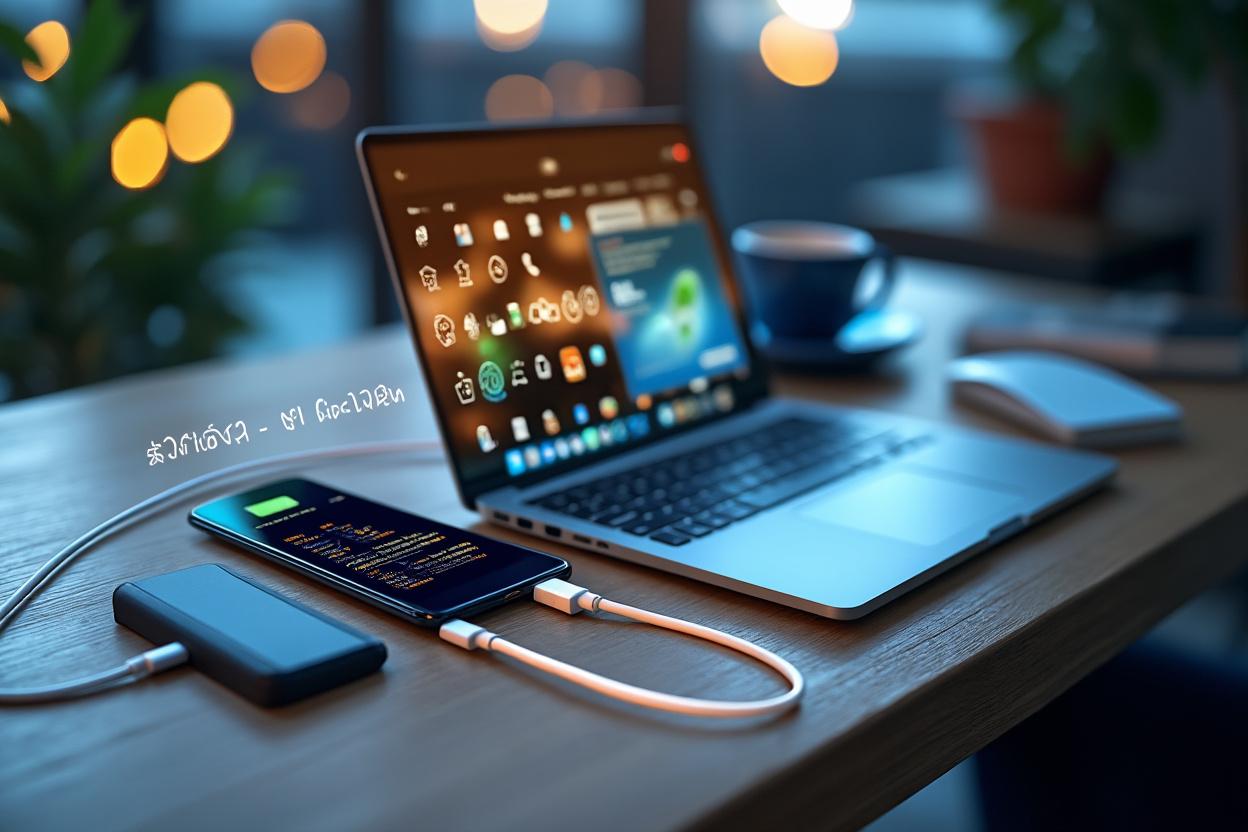
Pour des fichiers volumineux entre appareils proches, Quick Share offre une expérience fluide, sans la configuration d’un réseau ou d’un compte, idéal pour des échanges rapides entre amis ou sur plusieurs appareils personnels.
Si tu as besoin de configurer un partage réseau pour automatiser ou faciliter les transferts sur ton réseau local, ce guide explique les étapes principales.
Utilisation de Bluetooth
Le Bluetooth reste une option simple quand tu n’as pas de Wi‑Fi ou de câble sous la main. C’est adapté à des transferts ponctuels et des petits fichiers.
Procédure et limites
Active le Bluetooth sur le téléphone et sur le PC, associe les deux appareils, puis envoie le fichier depuis l’application de gestion de fichiers ou la galerie. L’échange se fait en quelques clics.
Cependant, la vitesse est bien plus lente que l’USB ou le Wi‑Fi pour des volumes importants. Utilise Bluetooth pour des images isolées ou des documents légers, pas pour des vidéos lourdes ou des sauvegardes entières.
Quand privilégier Bluetooth
Bluetooth est utile quand tu es en mobilité, sans câble, et que tu veux partager rapidement un fichier unique. C’est aussi une solution universelle, compatible avec la plupart des appareils sans installation supplémentaire.
Si tu dois transférer plusieurs fichiers, pense plutôt au Wi‑Fi ou à l’USB pour gagner du temps et éviter les interruptions.
Alternatives avec carte SD ou email
Des méthodes physiques ou basiques peuvent parfois suffire, selon la situation et la taille des fichiers.
Carte SD
Si ton téléphone accepte une carte SD, déplace les fichiers dessus puis retire la carte et insère-la dans le PC via un lecteur. C’est simple et souvent très rapide pour des volumes importants.
Cette méthode évite toute connexion entre appareils, utile si tu veux transférer des fichiers sans réseau ou sans prêter ton téléphone. Assure-toi de démonter la carte proprement depuis les réglages avant de la retirer.
Email pour petits fichiers
Pour des documents ou images légères, joindre le fichier à un email et le récupérer sur le PC fonctionne toujours. C’est pratique quand on n’est pas proche ou quand on veut partager rapidement.
La limite, c’est la taille des pièces jointes imposée par le service email. Pour des fichiers plus volumineux, privilégie une autre méthode ou scinde les fichiers en plusieurs mails.
Pour t’aider à comparer rapidement les principales méthodes, voici un tableau récapitulatif.
| Méthode | Vitesse | Praticité | Volume recommandé |
|---|---|---|---|
| USB (Transfert de fichiers) | Élevée | Direct, sans réseau | Gros fichiers, sauvegardes |
| Explorateur Windows | Élevée | Simple, natif | Moyen à gros |
| AirDroid / Droid Transfer | Moyenne à élevée | Riche en fonctions | Moyen |
| Wi‑Fi (AirMore, Quick Share) | Moyenne | Sans câble, pratique | Moyen à gros |
| Bluetooth | Faible | Universel, sans config | Petit |
| Carte SD | Élevée (selon lecteur) | Physique, simple | Gros |
Solutions spécifiques
Certaines marques et besoins ont leurs propres outils, pratiques pour des migrations ou des sauvegardes automatisées.
Samsung Smart Switch
Pour les utilisateurs Samsung, Smart Switch facilite le transfert complet d’un ancien appareil vers un nouveau, y compris les contacts, messages et paramètres. Il existe en version PC et application mobile.
C’est particulièrement utile lors d’un changement de téléphone, car l’outil gère la migration des données de façon structurée et intuitive, réduisant les manipulations manuelles.
Acronis pour sauvegardes
Acronis cible plutôt les utilisateurs qui veulent des sauvegardes complètes et régulières. Il propose des solutions de sauvegarde via USB ou application, avec une gestion automatisée des copies.
Pour les personnes soucieuses d’avoir des archives régulières et une restauration facile, Acronis offre une approche professionnelle, plus poussée que les simples transferts de fichiers.
Conseils et bonnes pratiques
Quelques astuces pour rendre les transferts plus efficaces et organiser tes fichiers correctement.
- Vérifie l’espace disponible sur le PC avant d’importer de gros fichiers.
- Renomme les fichiers ou organise-les par dossiers avant ou juste après le transfert pour retrouver facilement ce que tu cherches.
- Fais une sauvegarde des données importantes avant toute manipulation massive, surtout si tu formates ou changes de téléphone.
En complément, garde à portée un câble de qualité, vérifie les autorisations d’accès aux fichiers sur l’Android, et privilégie le Wi‑Fi lorsque tu veux éviter les câbles mais que tu dois tout de même transférer plusieurs gigaoctets.
Pense aussi aux astuces pour économiser la batterie du smartphone quand tu fais des transferts sans fil.
Tu as maintenant un panorama clair des options pour transférer des fichiers d’un Android vers un PC, selon que tu recherches la rapidité, la simplicité ou des fonctions avancées. Si tu veux, je peux te guider pas à pas pour une méthode précise en fonction de ton modèle et de ton besoin 😉.