Comment trouver rapidement l’adresse IP de votre imprimante
Tu veux repérer l’adresse IP de ton imprimante sans te prendre la tête ? Que tu sois en réseau Wi‑Fi, en Ethernet ou branché via une box, connaître cette information facilite grandement la configuration, le dépannage et le partage d’impression. Je vais te guider, étape par étape, avec des méthodes simples et quelques astuces de bidouilleur. 😉
En résumé :
Repère l’adresse IP de ton imprimante en 1 minute pour l’ajouter, dépanner et partager sereinement, promis, pas besoin d’être admin réseau. 😉
- Sur l’appareil, ouvre le menu Réseau ou imprime la page d’état réseau pour lire l’IP 🖨️
- Windows: Paramètres > Imprimantes et scanners > Propriétés > onglet Ports, sinon utilise ping puis arp -a
- macOS: Préférences Système > Imprimantes et Scanners > Options et fournitures, ou passe par l’Utilitaire de réseau
- Box/routeur: regarde Clients DHCP et fais une réservation DHCP pour éviter que l’IP ne change 📶
- Bonus: en avancé, CUPS (http://localhost:631) ou un scan réseau, et vérifie que PC et imprimante sont sur le même réseau
Comprendre l’importance de connaître l’adresse IP de votre imprimante
Une adresse IP est un identifiant unique attribué à chaque appareil connecté à un réseau informatique, elle permet aux appareils de se retrouver et d’échanger des données. Pour une imprimante réseau, l’IP sert à l’adresser depuis un ordinateur, un serveur d’impression ou une application mobile.
Si tu veux ajouter une imprimante manuellement, résoudre un problème d’impression ou sécuriser l’accès, connaître l’adresse réseau de l’imprimante évite beaucoup d’allers-retours et de réglages aléatoires. C’est surtout utile dans les environnements partagés, bureaux et classes, mais aussi pour un setup maison avancé.
Méthodes pour trouver l’adresse IP de votre imprimante
Voici toutes les méthodes testées et utiles pour localiser rapidement l’IP de ton imprimante. Je détaille chaque option pour que tu choisisses celle qui colle à ta configuration.
Via les paramètres de l’imprimante
La plupart des imprimantes modernes affichent l’IP dans leur menu. Sur l’écran de l’appareil, cherche les rubriques Réseau, Paramètres réseau ou TCP/IP. L’adresse s’affiche souvent directement dans la section Connectivité ou Info réseau.
Si l’imprimante n’a pas d’écran tactile, il existe souvent une option pour imprimer une page de configuration réseau depuis les boutons du panneau. Cette page liste l’adresse IP, le masque et la passerelle, ce qui est pratique pour un diagnostic rapide.
Pour certaines marques, comme HP, Brother ou Epson, l’option peut s’appeler « Informations réseau » ou « Page d’état réseau ». Imprimer cette page est souvent la méthode la plus rapide si tu veux éviter les menus complexes.
Sur Windows
Sur Windows 10 et versions ultérieures, tu peux trouver l’adresse IP via les paramètres système. Ouvre Paramètres > Périphériques > Imprimantes et scanners, sélectionne l’imprimante concernée puis clique sur Gérer ou Propriétés. Dans l’onglet Ports tu verras souvent l’adresse IP associée au port utilisé.
Autre méthode utile, l’invite de commandes. Tape ping nom_de_l_imprimante si l’imprimante est résolue par le réseau. Tu peux aussi utiliser arp -a après un ping pour identifier l’adresse MAC et son IP si tu connais le nom ou l’adresse réseau. Ces commandes sont pratiques quand l’interface graphique ne montre pas l’IP.
Sur Mac
Sur macOS, va dans Préférences Système > Imprimantes et Scanners, sélectionne ton imprimante et clique sur Options et fournitures pour afficher des informations basiques, parfois incluant l’adresse IP.
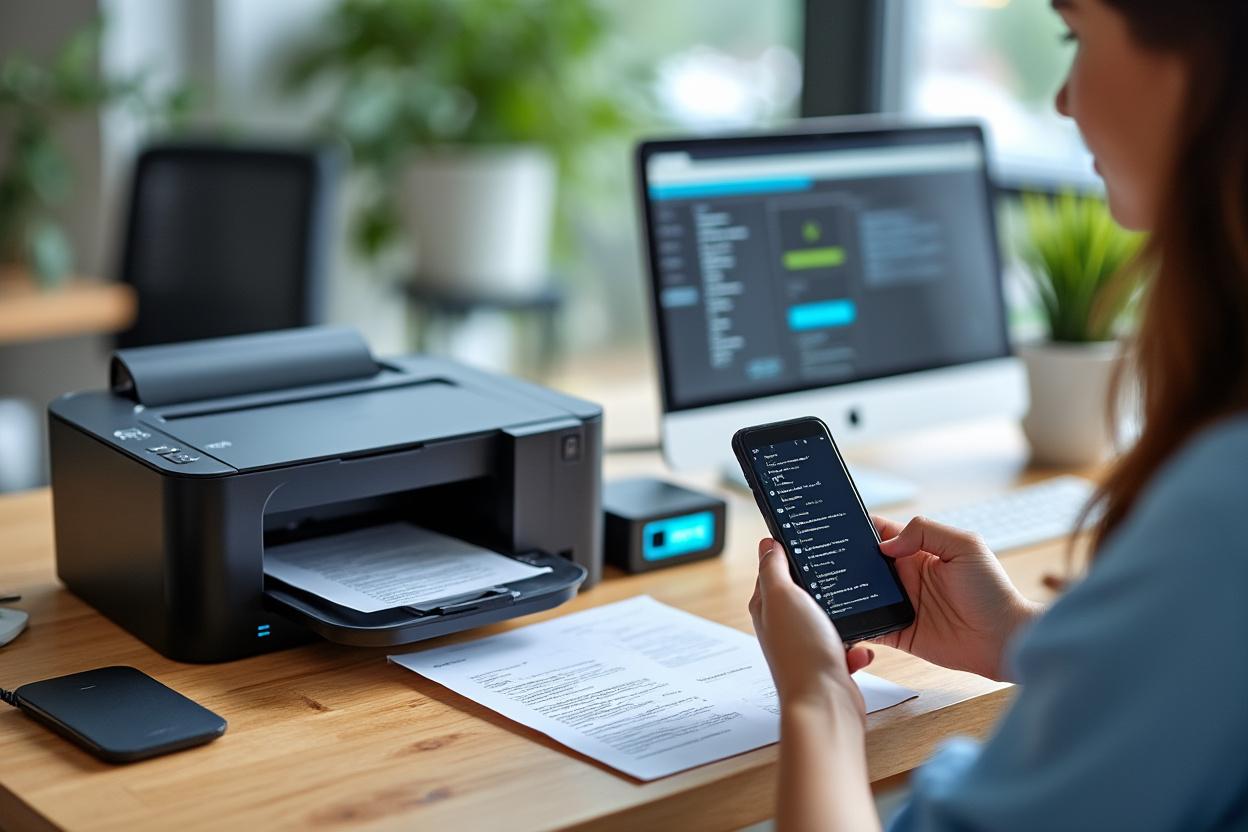
Si macOS ne donne pas l’IP directement, utilise l’utilitaire Configuration réseau ou l’application Utilitaire de réseau pour scanner le réseau local. Ces outils listent les appareils connectés et permettent d’identifier l’imprimante par son nom ou son adresse MAC.
Via l’interface du routeur
Tu peux aussi récupérer l’adresse IP depuis l’interface d’administration de ta box. Connecte-toi à l’adresse IP de ton routeur (par exemple 192.168.1.1) via un navigateur, puis cherche la section nommée Clients DHCP, Périphériques connectés ou Réseau local. L’imprimante apparaît souvent dans la liste avec son nom et son adresse IP.
Cette méthode est utile quand l’imprimante utilise DHCP et change d’adresse à chaque redémarrage. Depuis le routeur tu peux soit noter l’IP en cours, soit réserver l’adresse pour qu’elle ne change plus. C’est pratique pour stabiliser un poste partagé.
Sur Linux ou Mac via CUPS
Pour les utilisateurs avancés, l’interface CUPS permet de gérer les imprimantes depuis un navigateur. Ouvre http://localhost:631 et va dans l’onglet Imprimantes. En sélectionnant le modèle, tu trouveras les détails de connexion, y compris l’adresse réseau si elle est connue par CUPS.
CUPS est particulièrement utile sur Linux pour inspecter des files d’impression et voir les URI d’imprimantes (par exemple ipp://192.168.x.x). Cela offre aussi la possibilité de reconfigurer la connexion si l’IP a changé ou si tu veux passer de DHCP à une IP fixe.
Outils alternatifs rapides
Il existe des logiciels de scan réseau qui détectent rapidement tous les appareils sur ton réseau et indiquent leurs adresses IP et adresses MAC. Ces outils gratuits affichent la liste des hôtes actifs et sont pratiques si tu veux un aperçu global.
Si tu utilises un VPN ou une interface de gestion de réseau, regarde la section Appareils connectés du panneau VPN ou de la console de gestion. Certaines imprimantes, notamment Brother, HP et Epson, proposent aussi l’impression d’une page réseau via un bouton ou un menu; cette page donne directement l’IP et la configuration réseau.
Pour t’aider à comparer rapidement ces méthodes, voici un tableau synthétique. Il te permet de repérer la méthode adaptée selon ton contexte.
| Méthode | Où | Point fort | Quand l’utiliser |
|---|---|---|---|
| Menu de l’imprimante | Écran de l’appareil ou page imprimée | Rapide et fiable | Imprimante à portée physique |
| Paramètres Windows | Paramètres > Imprimantes | Accessible depuis le poste | PC Windows sur le même réseau |
| Préférences macOS | Préférences Système | Intégré au système | Mac sur le même réseau |
| Interface routeur | Console admin de la box | Vue réseau complète | Imprimante en DHCP ou changement fréquent |
| CUPS | http://localhost:631 | Contrôle avancé | Utilisateurs Linux/Mac avancés |
| Scan réseau | Logiciel tiers | Vue globale des appareils | Administrations et diagnostics |
Résumé des méthodes
Pour faire court, tu as plusieurs approches : lire directement l’IP sur l’imprimante, passer par les paramètres du système d’exploitation, interroger le routeur, utiliser CUPS ou lancer un scan réseau. Chacune a son intérêt selon que tu sois sur place, sur un PC, sur un Mac ou en administration réseau.
Connaître l’adresse IP permet de configurer une imprimante de façon stable, d’éviter les conflits d’adresse et d’accélérer le dépannage. Si tu veux que je t’aide à appliquer une de ces méthodes sur ta machine, indique ta marque d’imprimante et ton système, je t’accompagne pas à pas. 👍